Opsæt beskeder til rejsende
Hvis du er medlem af TMC Admins eller Company Admins gruppen, har du mulighed for at oprette og tilpasse beskeder, der vises for rejsende. Du kan selv bestemme indholdet af beskeden, hvordan og hvornår den skal sendes ud, samt hvem blandt de rejsende der skal modtage den.
TMC-administratorer kan lave beskeder, som vises for rejsende i alle eller udvalgte organisationer, de administrerer. Virksomhedsadministratorer kan kun oprette beskeder til rejsende i deres egen virksomhed, men de kan stadig se de beskeder, som TMC’en har oprettet til deres virksomhed.
INDHOLDSFORTEGNELSE
- Opsæt beskeder til rejsende
- Sådan opretter du en besked
- Sådan ser du oversigten over beskeder til rejsende
- Sådan aktiverer eller deaktiverer du en besked
- Sådan redigerer du en besked
- Sådan sletter du en besked
- Her vises beskederne
Hvor vises de
Disse beskeder kan enten vises direkte i Spotnana-platformen eller sendes som e-mails.
- For beskeder, der vises inden for Spotnana-platformen, kan de indstilles til at blive vist i web- eller mobilappen.
- For beskeder, der sendes via e-mail, kan de indstilles til at blive leveret som selvstændige e-mails eller vedhæftet rejseplan-e-mails.
Hvornår vises de
- Meddelelser, der vises i Spotnana-platformen, kan fremkomme før eller efter booking, afhængigt af hvilke sider du vælger, de skal vises på.
- Beskeder sendt på e-mail bliver vist efter en booking er gennemført.
Sådan opretter du en besked
Hvordan du opretter nye beskeder på dashboardet for rejsendes beskeder, afhænger af din rolle.
Hvis du er virksomhedsadministrator: Vælg Program i topmenuen.
Hvis du er TMC-administrator:
Hvis du vil oprette en besked, der kan vises for alle virksomheder, skal du vælge Program i topmenuen. Vælg derefter TMC skifter.
Hvis du vil oprette en besked, der kun vises for et bestemt firma, skal du vælge Program i topmenuen, derefter vælge Organisation skifteren og så vælge det ønskede firma i menuen.
- Vælg Rejsebeskeder under Rejseadministration. Siden Rejsebeskeder vil nu blive vist.
- Bemærk: Hvis du er TMC-administrator, afhænger det, du ser på denne side, af hvordan du har åbnet den. Hvis du vil se alle beskeder for alle virksomheder under din TMC, skal du vælge TMC skifteren. Vil du kun se beskeder for et bestemt firma, skal du vælge Organisation skift, og vælg derefter den ønskede virksomhed i menuen øverst til venstre.
- Bemærk: Hvis du er TMC-administrator, afhænger det, du ser på denne side, af hvordan du har åbnet den. Hvis du vil se alle beskeder for alle virksomheder under din TMC, skal du vælge TMC skifteren. Vil du kun se beskeder for et bestemt firma, skal du vælge Organisation skift, og vælg derefter den ønskede virksomhed i menuen øverst til venstre.
Klik på Opret ny.
Giv beskeden et navn, så både du og andre administratorer tydeligt kan se, hvad formålet med beskeden er.
Vælg Leveringsmetode til enten I appen eller E-mail.
Hvis du indstillerLeveringsmetode til I appen, skal du også:
indstille Platform/enhed feltet. Du kan vælge mellem webapp eller mobilapp. Det er muligt at vælge begge dele.
angiv Side / placering feltet. Det bestemmer, hvor din besked vises for rejsende. Du kan vælge mellem Søgeside, Søgeresultatside, Betalingsside, Oversigt over rejser, Supportside. Her kan du kun vælge én mulighed.
Hvis du vælger Leveringsmetode til E-mail, skal du også vælge Platform feltet. Du kan vælge mellem Brugertilpasset e-mail eller rejseplan-e-mail. Du kan kun vælge én mulighed.
Hvis du vælger Leveringsmetode til E-mail og sætter Platform feltet til Brugertilpasset e-mail, skal du også indtaste tekst i Emne feltet i Din besked sektionen nedenfor. Her kan du angive en emnelinje til din tilpassede e-mail.
Brug felterne for dato og tidspunkt til at vælge, hvornår beskeden skal vises. Beskeden bliver først synlig fra startdatoen og forsvinder igen efter slutdatoen.
Brug felterne i Din besked sektionen til at skrive den besked, du ønsker rejsende skal se. Du kan redigere teksten med almindelige formateringsmuligheder som fed, kursiv og tekstfarve, og du kan også tilføje links. Hvis Leveringsmetode feltet er sat til E-mail, vil den besked, du opretter her, også få rejseplanen vedhæftet som PDF i e-mailen.
Brug felterne i Målgruppe sektionen til at bestemme, hvilke kriterier der afgør, hvilke rejsende der får vist din besked. Du kan tilføje betingelser ved at klikke på Tilføj betingelse. Alle betingelser i en målgruppe skal være opfyldt, før beskeden vises eller sendes. Hvis du vil oprette flere målgrupper, kan du klikke på Opret ny målgruppe. Hver målgruppe vurderes for sig (det vil sige, beskeden vises eller sendes, hvis rejsende opfylder allekriterierne for valgfri af målgrupperne). Muligheder og indstillinger er (ikke alle muligheder er relevante for hver beskedopsætning):
Rejsens varighed (angiv antal dage) – Dette er det samlede antal dage fra den tidligste booking starter, til den sidste booking slutter på rejsen. Ikke tilgængelig for In-app opsætninger, der bruger Søgeside, Søgeresultatside, Betalingsside og Supportside.
Bookingtype (Fly, Hotel, Bil, Tog) – Ikke tilgængelig for In-app opsætninger, der bruger Søgeside, Søgeresultatside, Kasseside, og Supportsiden.
Varighed for booking (se antal dage) – Dette viser, hvor mange dage der er mellem start- og slutdatoen for en booking på rejsen. Bemærk, at beskeden kun vises eller sendes for den første booking på rejsen, som opfylder betingelserne. Ikke tilgængelig for In-app opsætninger, der bruger Søgeside, Søgeresultatside, Kasseside, og Supportsiden.
Søg efter by (angiv byens navn) – Kun tilgængelig for In-app opsætninger, der bruger Søgeside eller Søgeresultatside.
Søg land/område (vælg land) – Kun tilgængelig for In-app opsætninger, der bruger Søgeside eller Søgeresultatside.
Oprindelsesland/-område (vælg land) – Det land, hvor rejsen starter (dvs. startdato for første booking på rejsen).
Destinationsby (angiv byens navn)
Destinationsland/-område (vælg land)
Afrejse-lufthavn for rejseafsnit - (indtast navn og vælg en lufthavn) - Den lufthavn, hvorfra et bestemt rejseafsnit starter. Dette felt er kun tilgængeligt for Brugerdefineret e-mail og Rejseplan på e-mail.
Ankomstlufthavn for rejseafsnit - (indtast navn og vælg en lufthavn) - Den lufthavn, hvor et bestemt rejseafsnit slutter. Dette felt er kun tilgængeligt for Brugerdefineret e-mail og Rejseplan på e-mail.
Bookingkilde - Den samarbejdspartner, hvor rejsen bookes (for eksempel Sabre, Travel Fusion, Booking.com, Amadeus).
Juridisk enhed (vælg en eller flere juridiske enheder).
- Bemærk: Hvis du vil anvende en betingelse på hele organisationen, behøver du ikke vælge nogen juridiske enheder. Hvis der ikke vælges en juridisk enhed, gælder kriterierne automatisk for alle juridiske enheder i organisationen.
- Bemærk: Hvis du ønsker at tilføje en betingelse for mange, men ikke alle, juridiske enheder, kan du bruge operatoren er ikke en af til at vælge dem, du ikke vil have betingelsen til at gælde for. Hvis du for eksempel vil have en betingelse til at gælde for 95 ud af 100 juridiske enheder, er det nemmere at angive, at betingelsen gælder for alle enheder, der ikke er blandt de 5, du ønsker at undtage.
Medarbejders kontor (vælg et eller flere kontorer)
Medarbejders land/region (vælg land)
Rejsendes niveau (Standard eller VIP)
Arbejdstype (Vikar, Fastansat, Praktikant, Sæsonarbejder)
Flyselskab (vælg et eller flere flyselskaber)
Flytype (Indenrigs, International)
Hotel (vælg et eller flere hoteller)
Hotelkæde (vælg en eller flere kæder)
Biludlejningsfirma (vælg en eller flere biludlejere)
Togselskab (vælg et eller flere togselskaber)
Land for juridisk enhed - (vælg et eller flere lande) - Dette er det land, hvor den juridiske enhed er registreret.
Loyalitetsnummer - (Til stede eller Ikke til stede) - Angiver om der er et loyalitetsnummer tilknyttet en booking på rejsen. Hvis du kun ønsker, at denne indstilling skal gælde for en bestemt bookingtype eller leverandør, skal du vælge yderligere muligheder (f.eks. Flyselskab, Hotel, osv.) - Kun tilgængelig for In-app konfigurationer, der bruger Trip liste siden eller for Brugerdefineret e-mail og rejseplan-e-mail.
Betalingsmetode – (vælg en gyldig betalingsform) – Den betalingsmetode, der er brugt til at foretage bookingen. Denne mulighed er kun tilgængelig for brugerdefineret e-mail og rejseplan-e-mail. Du kan vælge mellem:
Kredit-/debetkort
Virtuelt kort
Faktura med senere betaling
Leverandørprogram – omfatter direkte fakturering og flyselskabsprogrammer (som UATP)
Fly-kreditter
Kontant
Brugerdefinerede felter – (vælg et brugerdefineret felt) – Vælg det felt, du vil vise til rejsende, og angiv det svar, der skal udløse, at beskeden vises eller sendes. Kun tilgængelig for brugerdefineret e-mail og Rejseplan på e-mail.
Hvis du vælger Leveringsmetode til E-mail og:
indstilPlatform til Brugerdefineret e-mail, kan du bruge felterne under Tidspunkt for e-mailafsendelse til at bestemme, hvornår din tilpassede e-mail skal sendes. Du kan vælge, at e-mailen skal afsendes et bestemt antal timer, dage eller uger (dog højst 1 år) før eller efter bestemte begivenheder. I feltet Begivenhed kan du vælge mellem Afrejsedato for fly, Indtjekningsdato for hotel, Afhentningsdato for bil, Afrejsedato for tog og Booking er foretaget. "Booking er foretaget" kan kun bruges til e-mails, der sendes, efter reservationen faktisk er gennemført.
indstil Platform feltet til Rejseplan-e-mail, vil afsnittet om E-mail leveringstidspunkter informere dig om, at din besked bliver tilføjet til rejsendes bekræftelsesmail. Bekræftelsesmailen sendes først, når reservationen er bekræftet.
Når du er færdig, skal du klikke på Gem og udgiv. Den rejsende vil få vist den besked, du har oprettet, eller få den tilsendt pr. e-mail på den startdato, du har angivet. Hvis du ikke er klar til at tage beskeden i brug, kan du vælge Gem som kladde for at fortsætte redigeringen senere.
For at se oversigten over rejsendes beskeder
Hvordan du får adgang til oversigten over rejsendes beskeder, afhænger af din rolle.
Hvis du er virksomhedens administrator: For at se dine eksisterende beskeder, skal du vælge Program i topmenuen.
Hvis du er TMC-administrator:
Hvis du vil se dine eksisterende beskeddefinitioner for alle virksomheder, skal du vælge Program i topmenuen, slå TMC til og vælg derefter den ønskede organisation.
Hvis du vil se beskeddefinitioner for en bestemt virksomhed, skal du vælge Program i topmenuen, slå Organisation til og vælg derefter den relevante virksomhed.
Vælg Rejsebeskeder i menuen Rejseadministration. Siden Rejsebeskeder bliver nu vist.
- Siden Traveler messaging har tre faner: Nuværende, Kommende, Tidligere.
Vælg fanen Tidligere for at se beskeder til rejsende, hvor både start- og slutdatoen ligger i fortiden.
Vælg fanen Kommende for at se beskeder, hvor både start- og slutdatoen ligger i fremtiden.
Vælg fanen Nuværende, hvis du vil se beskeder, hvor startdatoen allerede er nået. Bemærk, at dette ikke nødvendigvis betyder, at beskeden er aktiv.
- Hver besked viser navn, start- og slutdato, leveringsmetode (i appen eller via e-mail), placering (hvor beskeden vises) samt status. Fanen Status feltet viser, om rejsende-beskeden er aktiv i øjeblikket eller ej.
- Bemærk: Virksomhedsadministratorer har nederst på deres oversigt over rejsende-beskeder et afsnit med navnet TMC-beskeder. Her kan du se de beskeder, som din TMC-administrator har oprettet. Du kan læse disse beskeder, men ikke redigere dem.
- Hvis du vil se detaljerne for en besked, skal du vælge Rediger i menuen til højre for beskeden.
- Bemærk: TMC- og virksomhedsadministratorer kan kun se TMC-beskeder. Hvis du vil se detaljerne for en TMC-besked, skal du vælge Vis i menuen til højre for beskeden. Hvis en TMC-administrator skal redigere TMC-beskeder, skal vedkommende først vælge TMC knappen, før de går til Siden for rejsende-beskeder .
Sådan aktiverer eller deaktiverer du en rejsende-besked
TMC-administratorer kan aktivere eller deaktivere rejsende-beskeder for alle de virksomheder, de administrerer. Når du aktiverer eller deaktiverer en besked, afhænger det af, om du vil ændre indstillingen for alle virksomheder eller kun for udvalgte virksomheder, hvor du skal foretage ændringen.
- Hvis du vil ændre indstillingerne for alle virksomheder, du administrerer, skal du vælge TMC-indstillinger i menuen.Program menuen, og vælg derefter Traveler messaging under Tilpasning menuen.
- Hvis du vil ændre indstillingerne for rejsende-beskeder for et bestemt firma, du administrerer, skal du vælge Firma i Program menuen og derefter vælge Traveler messaging under Konfiguration menuen.
Hvordan du aktiverer eller deaktiverer en besked, afhænger af din rolle:
Hvis du er virksomhedsadministrator: Vælg Program øverst i menuen.
Hvis du er TMC-administrator:
Hvis du ønsker at aktivere eller deaktivere en besked for alle virksomheder, skal du vælge Program øverst i menuen og derefter vælge TMC skifteknappen.
Hvis du kun vil aktivere eller deaktivere en besked for én bestemt virksomhed, skal du vælge Program i topmenuen, vælge Organisation skifteknappen og derefter vælge den ønskede virksomhed i menuen øverst til venstre.
Vælg Rejsebeskeder i menuen Rejseadministration . Siden Rejsebeskeder vises nu.
Vælg den Nuværende fane.
Find den besked, du vil aktivere eller deaktivere, og brug Status knappen i rækken til at slå den til eller fra, alt efter hvad du ønsker.
Sådan redigerer du en rejsende-besked
- Hvordan du aktiverer eller deaktiverer en besked, afhænger af din rolle og hvilke beskeder, du ønsker at ændre:
- Hvis du er virksomhedsadministrator: VælgProgram øverst i menuen.
- Hvis du er TMC-administrator og skal ændre en besked for alle de virksomheder, du administrerer: Vælg Program i topmenuen, og vælg derefter TMC knappen.
- Hvis du er TMC-administrator og kun skal ændre en besked for en bestemt virksomhed: Vælg ProgramGå op i topmenuen, og vælg Organisation, og vælg derefter det ønskede firma.
- Vælg Rejsebeskeder i Rejseadministration-menuen.Rejsebeskeder-siden vises nu.
- Gå til fanen Nuværende (du kan også redigere beskeder under Kommende og Tidligere fanerne).
- Find den besked, du vil redigere, og klik på Rediger i menuen til højre for rækken. Hvis du vil se, hvilke felter du kan redigere, kan du læse Sådan opretter du en besked.
Rettelser, du laver i beskedens indstillinger, gælder kun for beskeder, der vises eller sendes fremover. Tidligere beskeder, som allerede er vist eller sendt, ændres ikke.Sådan sletter du en rejsende-besked
- Hvordan du sletter en besked, afhænger af din rolle og hvilke beskeder, du ønsker at håndtere:
- Hvis du er virksomhedsadministrator: Vælg Program i topmenuen.
- Hvis du er TMC-administrator og skal slette en besked for alle de virksomheder, du administrerer: Vælg Program i topmenuen, og vælg derefter TMC skifteknappen.
- Hvis du er TMC-administrator og kun skal slette en besked for en bestemt virksomhed: Vælg ProgramGå op i topmenuen og vælg Organisation-knappen, og vælg derefter det ønskede firma.
VvælgeRejsebeskeder under Rejseadministration. Herefter åbnes siden Rejsebeskeder.
Vælg den relevante fane (f.eks. Nuværende, Kommende, Tidligere).
Find den beskeddefinition, du vil slette, og klik på Slet i menuen til højre for rækken.
Du bliver bedt om at bekræfte handlingen. Klik Bekræft for at fortsætte.
Hvor vises beskederne
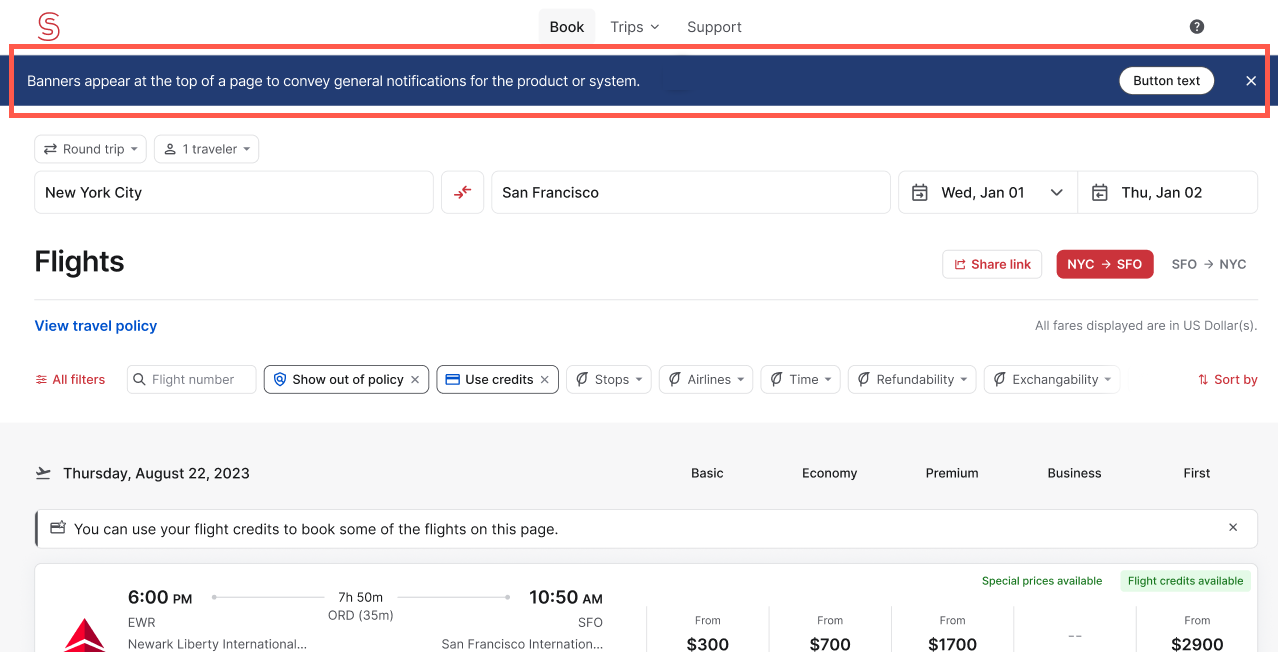
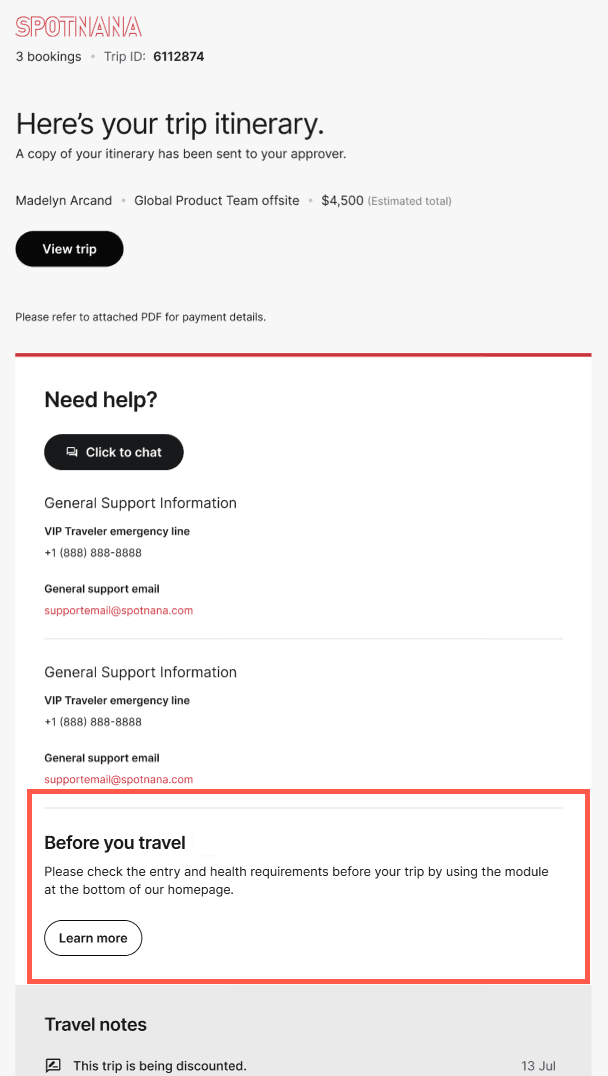
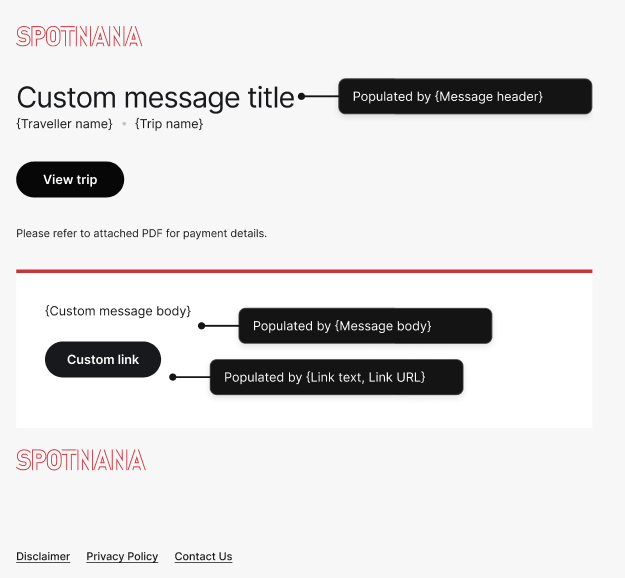
I dette afsnit kan du se eksempler på, hvor dine beskeder til rejsende vil blive vist.
Besked på siden med søgeresultater
Besked i rejseplanens e-mail
Besked i en tilpasset e-mail
Relaterede emner
Var denne artikel nyttig?
Fantastisk!
Tak for din feedback
Beklager, at vi ikke var nyttige
Tak for din feedback
Feedback sendt
Vi sætter pris på din indsats og vil forsøge at rette artiklen