Nastavitev sporočil za potnike
Če ste član skupine TMC Admins ali Company Admins, lahko pripravite in nastavite sporočila, ki bodo prikazana potnikom. Sami določite vsebino sporočila, način in čas prikaza ter izberete, katerim potnikom bo namenjeno.
Skrbniki TMC lahko ustvarijo sporočila, ki jih vidijo potniki v vseh ali le izbranih organizacijah, ki jih upravljajo. Skrbniki podjetja pa lahko pripravijo sporočila samo za potnike v svojem podjetju (lahko pa si ogledajo tudi vsa sporočila, ki jih je za njihovo podjetje ustvaril TMC).
VSEBINA
- Nastavitev sporočil za potnike
- Ustvarjanje novega sporočila
- Ogled nadzorne plošče sporočil za potnike
- Vklop ali izklop sporočila za potnike
- Urejanje sporočila za potnike
- Brisanje sporočila za potnike
- Kje bodo sporočila prikazana
Kje so prikazana sporočila
Sporočila lahko nastavite tako, da se prikažejo na platformi Spotnana ali pa jih pošljete po e-pošti.
- Sporočila, ki se prikažejo na platformi Spotnana, so lahko prikazana v spletni ali mobilni aplikaciji.
- Sporočila, ki jih pošljete po e-pošti, lahko prejmete kot samostojna e-poštna sporočila ali kot prilogo k e-pošti z načrtom poti.
Kdaj so prikazana sporočila
- Sporočila na platformi Spotnana se lahko prikažejo pred ali po rezervaciji, odvisno od tega, na katere strani jih nastavite.
- Sporočila, ki jih prejmete po e-pošti, bodo poslana po opravljeni rezervaciji.
Kako ustvarite sporočilo
Način ustvarjanja novih sporočil na nadzorni plošči za sporočila potnikom je odvisen od vaše vloge.
Če ste skrbnik podjetja: izberite Program v zgornjem meniju.
Če ste skrbnik TMC:
Če želite ustvariti sporočilo, ki bo prikazano vsem podjetjem, izberite Program v zgornjem meniju. Nato izberite TMCpreklopno stikalo.
Če želite ustvariti sporočilo, ki bo prikazano samo za določeno podjetje, v zgornjem meniju izberite Program, nato kliknite preklopno stikalo Organizacija in izberite želeno podjetje s seznama.
- Izberite Sporočila za potnike v meniju Upravljanje potovanj. Odpre se stran Sporočila za potnike .
- Opomba: Za skrbnike TMC se prikaz na tej strani razlikuje glede na način dostopa. Če želite videti vsa sporočila za vsa podjetja pod vašim TMC, izberite preklopno stikalo TMC . Če želite prikazati le sporočila za posamezno podjetje, izberite ustrezno možnost.Organizacija preklopite in nato v meniju zgoraj levo izberite želeno podjetje.
- Opomba: Za skrbnike TMC se prikaz na tej strani razlikuje glede na način dostopa. Če želite videti vsa sporočila za vsa podjetja pod vašim TMC, izberite preklopno stikalo TMC . Če želite prikazati le sporočila za posamezno podjetje, izberite ustrezno možnost.Organizacija preklopite in nato v meniju zgoraj levo izberite želeno podjetje.
Kliknite Ustvari novo.
Vpišite ime sporočila. Izberite takšno ime, da boste vi in ostali skrbniki podjetja takoj vedeli, kaj je namen tega sporočila.
Nastavite način dostavezaV aplikaciji ali E-pošta.
Če izberete, da je način dostavedoV aplikaciji, morate dodatno:
nastaviti še Platforma/naprava polje. Izbirate lahko med Spletno aplikacijo ali Mobilno aplikacijo. Možna je tudi izbira obeh.
nastavite polje Stran / lokacija. S tem določite, kje bo vaše sporočilo prikazano potnikom. Izbirate lahko med: Iskalna stran, Stran z rezultati iskanja, Stran za zaključek nakupa, Stran s seznamom potovanj, Stran za podporo. Izberete lahko le eno možnost.
Če nastavite Način dostave na E-pošto, morate izbrati tudi polje Platforma . Možnosti sta Lastna e-pošta ali E-pošta z načrtom poti. Izberete lahko samo eno možnost.
Če nastavite Način dostave na E-pošto in izberete v polju Platforma možnost Lastna e-pošta, morate vpisati tudi besedilo v polje Zadeva polju v razdelku Vaše sporočilo spodaj. Tako boste svojemu e-poštnemu sporočilu dodali naslov.
Za nastavitev obdobja, v katerem bo sporočilo prikazano, uporabite polji za datum in uro. Sporočilo bo vidno šele po začetnem datumu, po končnem datumu pa se ne bo več prikazovalo.
Polja v razdelku Vaše sporočiloodsek za ustvarjanje sporočila, ki ga želite prikazati popotnikom. Svoje sporočilo lahko urejate z običajnimi možnostmi oblikovanja besedila (krepko, ležeče, barva besedila) in dodajate povezave. Za sporočila, za katera jeNačin pošiljanja nastavljeno na E-pošta, bo sporočilu, ki ga sestavite tukaj, priložen tudi PDF z načrtom poti.
Polja v razdelku Občinstvooddelek za določitev meril, ki bodo določala, kateri potniki bodo videli vaše sporočilo. Pogoje lahko dodate s klikomDodaj pogoj. Vsi pogoji znotraj enega občinstva morajo biti izpolnjeni, da se sporočilo prikaže ali pošlje. Dodatno občinstvo lahko določite s klikom na Dodaj novo občinstvo. Vsako občinstvo se preverja ločeno – sporočilo bo prikazano ali poslano, če potnik izpolnjuje vsekriteriji zakateregakoliizmed občinstev). Možnosti in nastavitve so naslednje (vse možnosti niso na voljo pri vsaki vrsti sporočila):
Trajanje potovanja(določite število dni) – To pomeni število dni med začetnim datumom prve rezervacije in končnim datumom zadnje rezervacije v potovanju. Ta možnost ni na voljo za In-appkonfiguracije, ki uporabljajo iskalno stran, stran z rezultati iskanja, stran za zaključek nakupain stran za podporo.
Vrsta rezervacije(letalska karta, hotel, avtomobil, vlak) – Ta možnost ni na voljo za In-appkonfiguracije, ki uporabljajo iskalno stran, Stran z rezultati iskanja, Stran za zaključek nakupa, in Stran za podporo.
Trajanje rezervacije (število dni) – To je obdobje med začetnim in končnim datumom posamezne rezervacije v potovanju. Sporočilo bo prikazano oziroma poslano le pri prvi rezervaciji v potovanju, ki izpolnjuje pogoje. Ta možnost ni na voljo za Konfiguracije znotraj aplikacije, ki uporabljajo Stran za iskanje, Stran z rezultati iskanja, Stran za zaključek nakupa, in Stran za podporo.
Iskanje mesta (vnesite ime mesta) – Na voljo samo za Konfiguracije v aplikaciji , ki uporabljajo Iskalno stran ali Stran z rezultati iskanja.
Iskanje države/področja (izberite državo) – Na voljo samo za Konfiguracije v aplikaciji , ki uporabljajo Iskalno stran ali Stran z rezultati iskanja.
Država/področje odhoda (izberite državo) – Država, iz katere se potovanje začne (tj. datum začetka prve rezervacije v potovanju).
Mesto cilja (vnesite ime mesta)
Država/področje cilja (izberite državo)
Izhodišče leta - (vnesite ime in izberite letališče) - Letališče, s katerega se začne posamezni del poti. Ta možnost je na voljo samo za prilagojeno e-pošto in e-pošto z načrtom poti.
Ciljno letališče leta - (vnesite ime in izberite letališče) - Letališče, na katero pristanete pri določenem delu poti. Ta možnost je na voljo samo za prilagojeno e-pošto in e-pošto z načrtom poti.
Vir rezervacije - Ponudnik, prek katerega je bila rezervacija opravljena (npr. Sabre, Travel Fusion, Booking.com, Amadeus).
Pravna oseba (izberite eno ali več pravnih oseb).
- Opomba: Če želite pogoj uporabiti za celotno organizacijo, vam ni treba izbrati nobene pravne osebe. Če pravne osebe ne izberete, se bodo merila samodejno nanašala na vse pravne osebe v organizaciji.
- Opomba: Če želite pogoj uporabiti za večino pravnih oseb, vendar ne za vse, uporabite operator ni med, da izberete tiste, za katere ne želite, da se pogoj uporabi. Če na primer želite pogoj uporabiti za 95 od 100 pravnih oseb, je lažje nastaviti pogoj, ki velja za vse pravne osebe, ki niso med tistimi 5, ki jih želite izključiti.
Pisarna zaposlenega (izberite eno ali več pisarn)
Država/regija zaposlenega (izberite državo)
Razred potnika (Standardni ali VIP)
Vrsta delavca (zunanji sodelavec, redno zaposleni, pripravnik, sezonski delavec)
Letalska družba (izberite eno ali več letalskih družb)
Vrsta leta (domači ali mednarodni let)
Hotel (izberite enega ali več hotelov)
Hotelska veriga (izberite eno ali več hotelskih verig)
Ponudnik najema vozil (izberite enega ali več ponudnikov najema vozil)
Železniški prevoznik (izberite enega ali več železniških prevoznikov)
Država pravne osebe - (izberite eno ali več držav) - To je država, v kateri je pravna oseba registrirana.
Številka zvestobe - (Prisotna ali ni prisotna) - Ali je pri rezervaciji v potovanju navedena številka zvestobe ali ne. Če želite, da ta nastavitev velja le za določeno vrsto rezervacije ali ponudnika, boste morali določiti dodatne možnosti (na primer letalska družba, hotel, ipd.) - Na voljo samo za In-app nastavitve, ki uporabljajo Trip seznam stran ali za Prilagojeno e-poštno sporočilo in e-pošta z načrtom poti.
Način plačila – (izberite ustrezen način plačila) – Način, ki ste ga uporabili za rezervacijo. Ta možnost je na voljo le za prilagojeno e-pošto in e-pošto z načrtom poti. Možnosti vključujejo:
Kreditna/debetna kartica
Virtualna kartica
Plačilo po predračunu
Program ponudnika – vključuje neposredno zaračunavanje in letalske programe (na primer UATP)
Krediti za lete
Gotovina
Dodatna polja – (izberite dodatno polje) – Izberite polje, ki ga želite prikazati potniku, in vnesite odgovor, pri katerem se bo sporočilo prikazalo oziroma poslalo. Na voljo samo za prilagojeno e-pošto in E-pošta z načrtom poti.
Če v polju Način pošiljanja izberete možnost E-pošta in:
nastavite polje Platforma na Lastna e-pošta, potem lahko v razdelku Čas pošiljanja e-pošte določite, kdaj naj bo vaše sporočilo poslano. Nastavite lahko, da se vaša e-pošta pošlje določeno število ur, dni ali tednov (največ do enega leta) pred ali po izbranem dogodku. Možnosti v polju Dogodek so Datum odhoda leta, Datum prijave v hotel, Datum prevzema vozila, Datum odhoda z vlakom in Rezervacija je opravljena. "Rezervacija je opravljena" lahko uporabite le za e-poštna sporočila, ki so nastavljena tako, da se pošljejo šele po dejanski potrditvi rezervacije.
nastavite polje Platforma na E-pošta z načrtom poti, v razdelku Čas pošiljanja e-pošteTa razdelek vas bo obvestil, da bo vaše sporočilo dodano potrditvenemu e-poštnemu sporočilu rezervacije potnika. Potrditvena e-poštna sporočila so poslana šele po potrditvi rezervacije.
Ko končate, kliknite Shrani in objavi. Sporočilo za potnika, ki ste ga določili, bo uporabljeno za prikaz obvestil ali pošiljanje e-pošte na datum začetka, ki ste ga nastavili. Če še niste pripravljeni na uporabo tega sporočila, lahko kliknete Shrani kot osnutekza nadaljnje urejanje pozneje.
Za ogled nadzorne plošče s sporočili za potnike
Način prikaza nadzorne plošče s sporočili za potnike je odvisen od vaše vloge.
Če ste skrbnik podjetja: Za ogled obstoječih definicij sporočil izberite Program v zgornjem meniju.
Če ste skrbnik TMC:
Če želite pregledati obstoječe definicije sporočil za vsa podjetja, izberite Program v zgornjem meniju, nato preklopite na TMC in izberite ustrezno organizacijo.
Če želite pregledati obstoječe definicije sporočil za določeno podjetje, izberite Program v zgornjem meniju, nato preklopite na Organizacija in izberite želeno podjetje.
Izberite Sporočila za potnike v meniju Upravljanje potovanj. Prikazala se bo stran Sporočila za potnike.
- Stran Traveler messaging ima tri zavihke: Trenutno, Prihajajoče, Preteklo.
Če želite videti sporočila za popotnike, ki so se začela in končala v preteklosti, izberite zavihek Preteklo.
Če želite pregledati sporočila, katerih začetni in končni datumi so v prihodnosti, izberite zavihek Prihajajoče.
Za sporočila, ki so se že začela, izberite zavihek Trenutno. Upoštevajte, da to ne pomeni, da je sporočilo že omogočeno.
- V vsakem sporočilu za popotnike bodo prikazani ime, začetni in končni datum, način dostave (v aplikaciji ali po e-pošti), lokacija prikaza in stanje. Polje Status polje prikazuje, ali je sporočilo za potnike trenutno aktivno ali ne.
- Opomba:Skrbniki podjetja imajo na dnu nadzorne plošče za sporočila potnikom tudi razdelek z imenom TMC sporočila. V tem razdelku so sporočila, ki jih je pripravil vaš TMC skrbnik. Ta sporočila si lahko ogledate, urejati pa jih ne morete.
- Če želite podrobneje pogledati katerokoli sporočilo, izberite možnost Urediiz menija na desni strani njegove vrstice
- Opomba: TMC skrbniki in skrbniki podjetja lahko vidijo samo TMC sporočila. Če želite podrobnosti posameznega TMC sporočila, izberite možnost Pogled v meniju na desni strani vrstice. Če želi TMC skrbnik urejati TMC sporočila za potnike, mora najprej izbrati stikalo TMC prej, preden dostopa do strani Sporočila za potnike .
Omogočanje ali onemogočanje sporočil za potnike
TMC skrbniki lahko omogočijo ali onemogočijo sporočila za potnike za vsa podjetja, ki jih upravljajo. Kje bodo nastavitev spremenili, je odvisno od tega, ali želijo urediti nastavitev za vsa podjetja ali le za določena podjetja.
- Če želite spremeniti nastavitev sporočil za potnike za vsa podjetja, ki jih upravljate, izberite TMC nastavitve v meniju Program in nato izberite Sporočila za potnike v meniju Prilagodi.
- Če želite urediti nastavitve sporočil za potnike za določeno podjetje, ki ga upravljate, izberite Podjetje v meniju Program in nato izberite Potnikova sporočila v meniju Konfiguracija.
Način omogočanja ali onemogočanja sporočil je odvisen od vaše vloge:
Če ste skrbnik podjetja: izberite Program v zgornjem meniju.
Če ste skrbnik TMC:
Če želite sporočilo omogočiti ali onemogočiti za vsa podjetja, v zgornjem meniju izberite Program, nato pa kliknite stikalo za TMC.
Če želite sporočilo omogočiti ali onemogočiti le za določeno podjetje, v zgornjem meniju izberite Program in nato stikalo Organizacija, nato pa v zgornjem levem kotu izberite želeno podjetje.
V meniju Upravljanje potovanj izberite Travel administration . Prikazala se bo stran Traveler messaging.
Izberite Trenutno zavihek.
Poiščite definicijo sporočila, ki jo želite omogočiti ali onemogočiti, in nastaviteStatuspreklopite v njegovi vrstici po želji.
Urejanje sporočila za potnike
- Način omogočanja ali onemogočanja sporočila je odvisen od vaše vloge in vrste sporočila, ki ga želite urediti:
- Če ste skrbnik podjetja: v zgornjem meniju izberite Program.
- Če ste TMC skrbnik in urejate sporočilo za vsa podjetja, ki jih upravljate: v zgornjem meniju izberite Program, nato pa še možnost TMC.
- Če ste TMC skrbnik in urejate sporočilo samo za določeno podjetje: izberite Program v zgornjem meniju izberite Organizacija in nato izberite želeno podjetje.
- Izberite Sporočila za potnike v meniju Upravljanje potovanj. Odpre se stran Sporočila za potnike.
- Kliknite na zavihek Trenutno (lahko pa urejate sporočila tudi na zavihkih Prihajajoče in Preteklo).
- Najdite definicijo sporočila, ki jo želite urediti, in kliknite Uredi v meniju na desni strani vrstice. Katere podatke lahko urejate, si lahko ogledate v navodilih Za ustvarjanje sporočila.
Spremembe v nastavitvah sporočila bodo vplivale le na sporočila, ki bodo prikazana ali poslana v prihodnje. Pretekle različice sporočila, ki so bile že prikazane ali poslane, ne bodo prizadete.Za izbris potovalnega sporočila
- Način brisanja sporočila je odvisen od vaše vloge in od tega, katera sporočila želite izbrisati:
- Če ste skrbnik podjetja: izberite Program v zgornjem meniju.
- Če ste skrbnik TMC in želite izbrisati sporočilo za vsa podjetja, ki jih upravljate: izberite Program v zgornjem meniju, nato vključite možnost TMC.
- Če ste skrbnik TMC in želite izbrisati sporočilo samo za določeno podjetje: izberite ProgramV zgornjem meniju izberite Organizacija in nato izberite želeno podjetje.
Izberite Sporočila za potnike v meniju Upravljanje potovanj. Odpre se stran Sporočila za potnike.
Izberite ustrezni zavihek (npr. Trenutno, Prihajajoče, Preteklo).
Najdite definicijo sporočila, ki jo želite izbrisati, in kliknite Izbriši v meniju na desni strani vrstice.
Pojavilo se bo potrditveno okno. Kliknite Potrdi da nadaljujete.
Kje bodo prikazana sporočila
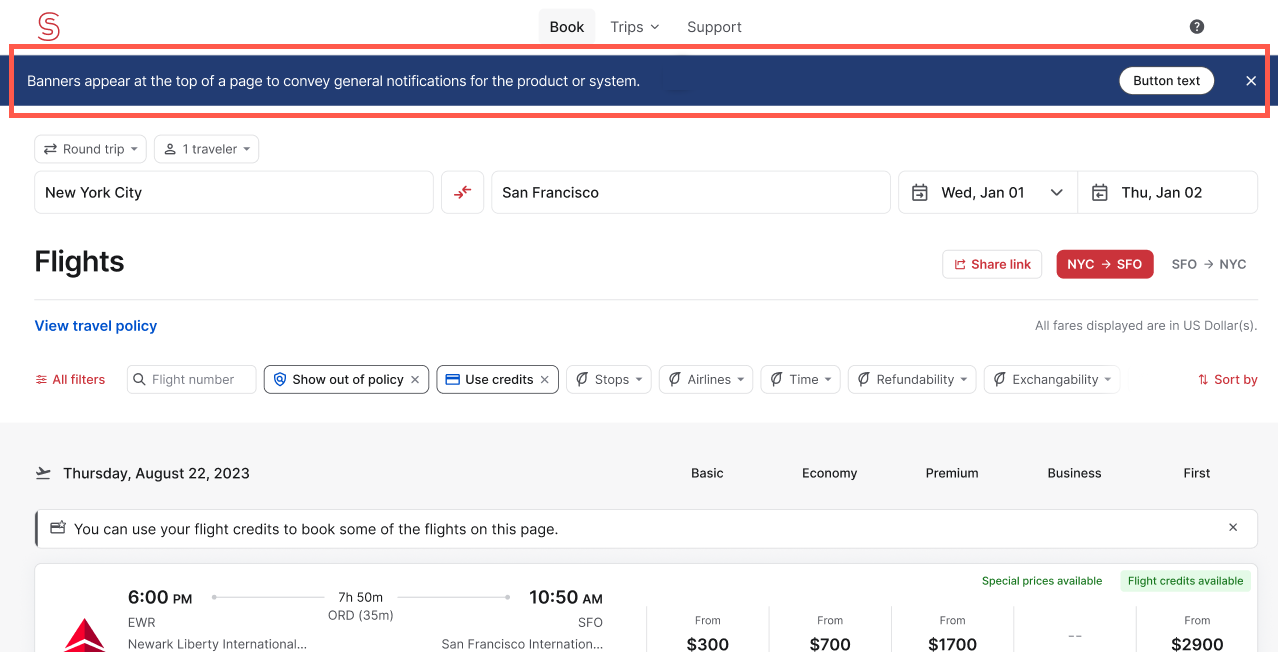
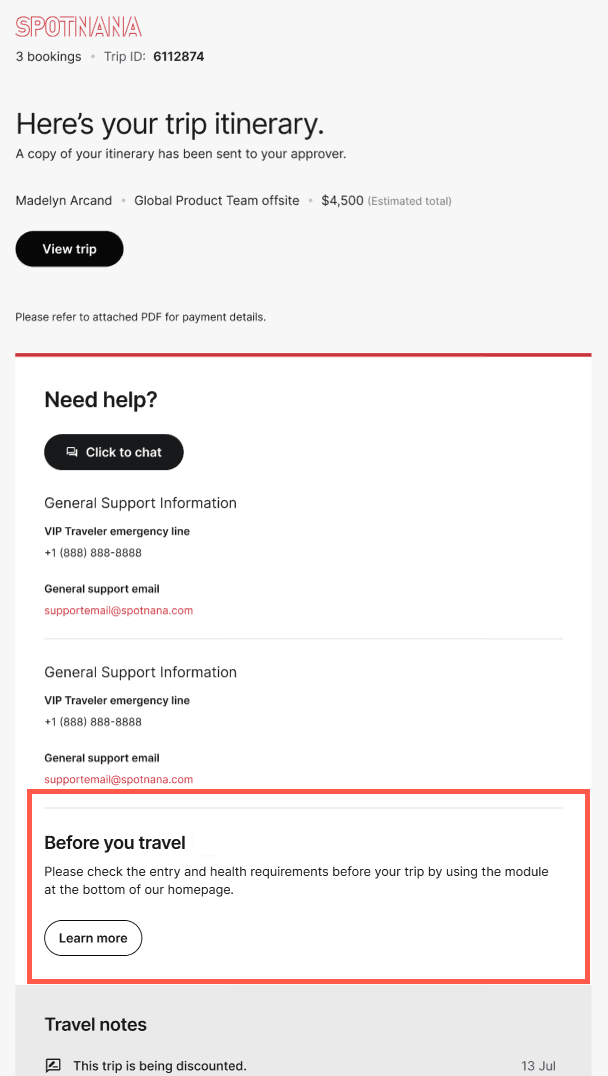
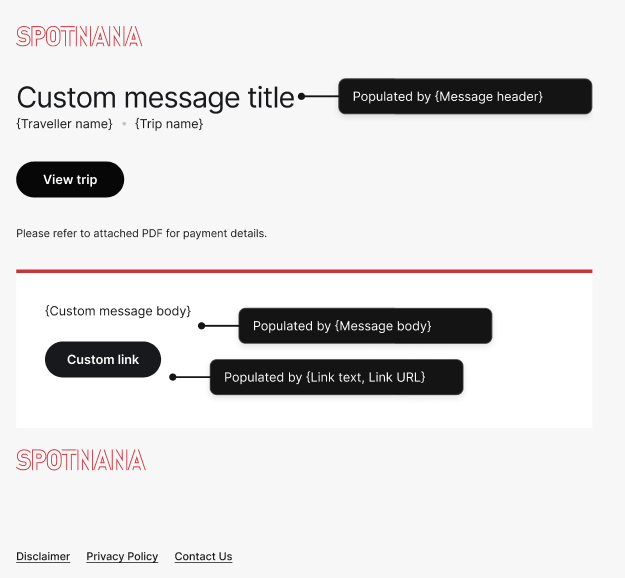
V tem razdelku so prikazani primeri, kje bodo vaša sporočila za potnike vidna.
Sporočilo na strani z rezultati iskanja
Sporočilo v e-pošti z načrtom poti
Sporočilo v prilagojeni e-pošti
Povezane teme
Ali je bil ta članek v pomoč?
To je super!
Hvala za povratne informacije
Žal nismo bili v pomoč
Hvala za povratne informacije
Povratne informacije poslane
Cenimo vaš trud in bomo poskušali popraviti članek