Keliautojų pranešimų nustatymai
Jei priklausote TMC administratorių arba įmonės administratorių grupei, galite kurti ir tvarkyti pranešimus, kurie bus rodomi keliautojams. Galite pasirinkti pranešimo turinį, nustatyti, kada ir kaip jis bus pateikiamas, bei kam iš keliautojų jis bus skirtas.
TMC administratoriai gali nustatyti pranešimus, kuriuos matys visų arba tik kai kurių jų prižiūrimų organizacijų keliautojai. Įmonės administratoriai gali kurti pranešimus tik savo įmonės keliautojams (tačiau jie taip pat gali matyti visus jų TMC sukurtus pranešimus, skirtus jų įmonei).
TURINIO SĄRAŠAS
- Keliautojų pranešimų nustatymai
- Kaip sukurti pranešimą
- Kaip peržiūrėti keliautojų pranešimų suvestinę
- Kaip įjungti arba išjungti keliautojo pranešimą
- Kaip redaguoti keliautojo pranešimą
- Kaip ištrinti keliautojo pranešimą
- Kur bus rodomi pranešimai
Kur jie yra rodomi
Šias žinutes galima nustatyti, kad jos būtų rodomos Spotnana platformoje arba siunčiamos el. paštu.
- Jei žinutės rodomos Spotnana platformoje, jas galima matyti tiek internetinėje, tiek mobiliojoje programėlėje.
- Jei žinutės siunčiamos el. paštu, jos gali būti atsiųstos kaip atskiri laiškai arba pridėtos prie kelionės plano el. laiškų.
Kada jie yra rodomi
- Spotnana platformoje rodomos žinutės gali būti matomos prieš užsakymą arba po jo – priklausomai nuo to, kuriuose puslapiuose jas nustatysite.
- El. paštu siunčiamos žinutės bus matomos po užsakymo.
Kaip sukurti žinutę
Nuo jūsų vaidmens priklausys, kaip galėsite kurti naujas žinutes keliautojų žinučių valdymo skydelyje.
Jei esate įmonės administratorius: pasirinkite Programą iš viršutinio meniu.
Jei esate TMC administratorius:
Norėdami sukurti žinutę, kuri būtų rodoma visoms įmonėms, pasirinkite Programą iš viršutinio meniu. Tuomet pasirinkite TMCjungiklį.
Norėdami sukurti pranešimą, kuris būtų rodomas tik konkrečiai įmonei, pasirinkite Programą iš viršutinio meniu, tada pasirinkite Organizacijos jungiklį ir meniu sąraše pasirinkite norimą įmonę.
- Pasirinkite Keleivių pranešimus iš Keliavimo administravimo meniu. Tuomet bus atverstas Keleivių pranešimų puslapis.
- Pastaba: TMC administratoriams, kokią informaciją matysite šiame puslapyje, priklauso nuo to, kaip jį pasiekėte. Norėdami matyti visų jūsų TMC priklausančių įmonių pranešimus, pasirinkite TMC jungiklį. Jei norite matyti tik konkrečios įmonės pranešimus, pasirinkite Organizacijajungiklį, tuomet viršutiniame kairiajame kampe iš sąrašo pasirinkite reikiamą įmonę.
- Pastaba: TMC administratoriams, kokią informaciją matysite šiame puslapyje, priklauso nuo to, kaip jį pasiekėte. Norėdami matyti visų jūsų TMC priklausančių įmonių pranešimus, pasirinkite TMC jungiklį. Jei norite matyti tik konkrečios įmonės pranešimus, pasirinkite Organizacijajungiklį, tuomet viršutiniame kairiajame kampe iš sąrašo pasirinkite reikiamą įmonę.
Paspauskite Sukurti naują.
Įveskite žinutės pavadinimą. Pasirinkite tokį, kuris jums ir kitiems įmonės administratoriams aiškiai nurodytų, kokia yra šios žinutės paskirtis.
Nustatykite Pristatymo būdą į programėlėje arba el. paštu.
Jeigu pasirinksite Pristatymo būdą – programėlėje, taip pat turite:
nustatyti Platforma / Įrenginys laukas. Galite pasirinkti: Interneto programėlė arba Mobili programėlė. Galima pažymėti abu variantus.
nustatykite Puslapio / Vietoslaukas. Tai nustatys, kur jūsų pranešimas bus rodomas keliautojams. Galimi variantai yraPaieškos puslapis, Paieškos rezultatų puslapis, Apmokėjimo puslapis, Kelių sąrašo puslapis, Pagalbos puslapis. Galima pasirinkti tik vieną variantą.
Jei nustatysite Pristatymo būdas į El. paštą, taip pat turite nurodyti Platformos lauką. Galimi pasirinkimai: Savitas el. laiškas arba Kelionės maršruto el. laiškas. Galite pasirinkti tik vieną variantą.
Jeigu nustatysite Pristatymo būdą į El. paštą ir pasirinksite Platformos lauką kaip Savitą el. laišką, privalote taip pat įvesti tekstą į Tema laukelį Jūsų žinutėžemiau esančiame skyriuje. Tai suteiks jūsų individualiam el. laiškui temos eilutę.
Pasinaudokite datos ir laiko laukeliais, kad nustatytumėte laikotarpį, kuriuo žinutė bus rodoma. Žinutė bus matoma tik nuo pasirinktos pradžios datos ir nebebus rodoma pasibaigus nurodytai pabaigos datai.
Naudokite Jūsų žinutėskyrius, kuriame galite sukurti žinutę, kurią norite, kad matytų keliautojai. Galite redaguoti savo žinutę naudodami įprastas teksto formatavimo parinktis (paryškinimas, kursyvas, teksto spalva) ir pridėti nuorodų. Žinutėms, kuriomsPristatymo būdas laukelis nustatytas kaip El. paštas, prie šios žinutės bus automatiškai prisegtas kelionės maršruto PDF failas.
Naudokite Auditorijaskyrius, kuriame apibrėžiami kriterijai, lemsiantys, kurie keliautojai matys jūsų pranešimą. Sąlygas galite pridėti spustelėdamiPridėti sąlygą. Visos vienos auditorijos sąlygos turi būti įvykdytos (t. y. žinutė bus rodoma ar siunčiama tik tada, jei atitinka visas sąlygas). Papildomas auditorijas galite apibrėžti spustelėję Pridėti naują auditoriją. Kiekviena auditorija vertinama atskirai (t. y. žinutė bus rodoma ar siunčiama, jei keliautojas atitinka visus kriterijai, pagal kuriuos atrenkama bet kuri auditorijų). Galimos parinktys ir nustatymai (ne visos parinktys taikomos kiekvienam pranešimo tipui):
Kelionės trukmė (nurodykite dienų skaičių) – tai bus dienų skaičius nuo ankstyviausios rezervacijos pradžios iki paskutinės rezervacijos pabaigos. Ši parinktis netaikoma In-app konfigūracijoms, kuriose naudojamas Paieškos puslapis, Paieškos rezultatų puslapis, Atsiskaitymo puslapis, ir Pagalbos puslapis.
Užsakymo tipas(Oro transportas, viešbutis, automobilis, geležinkelis) – nepasiekiamaIn-app konfigūracijoms, kuriose naudojamas Paieškos puslapis, Paieškos rezultatų puslapis, Atsiskaitymo puslapis, ir Pagalbos puslapis.
Užsakymo trukmė (matysite dienų skaičių) – Tai bus dienų skaičius tarp užsakymo pradžios ir pabaigos datų. Tačiau pranešimas bus rodomas arba siunčiamas tik dėl pirmojo užsakymo kelionėje, kuris atitinka reikalavimus. Ši funkcija negalima programėlės vidinėse konfigūracijose, kurios naudoja Paieškos puslapį, Paieškos rezultatų puslapį, Atsiskaitymo puslapį, ir Pagalbos puslapį.
Miestas, kuriame ieškote(įrašykite miesto pavadinimą) – Galima naudoti tik Programėlės vidujekonfigūracijos, kurios naudojaPaieškos puslapį arba Paieškos rezultatų puslapį.
Paieškos šalis / regionas (pasirinkite šalį) – Galima naudoti tik Programėlės vidujekonfigūracijos, kurios naudojaPaieškos puslapį arba Paieškos rezultatų puslapį.
Kilmės šalis / regionas (pasirinkite šalį) – Šalis, iš kurios prasideda kelionė (t. y. pirmosios rezervacijos kelionėje pradžios data).
Kelionės miestas (įrašykite miesto pavadinimą)
Kelionės šalis / regionas (pasirinkite šalį)
Skrydžio atkarpos išvykimo oro uostas – (įveskite pavadinimą ir pasirinkite oro uostą) – Oro uostas, iš kurio prasideda konkreti skrydžio atkarpa. Galima pasirinkti tik Individualiam el. laiškui ir Kelionės maršruto el. laiškui.
Skrydžio atkarpos atvykimo oro uostas – (įveskite pavadinimą ir pasirinkite oro uostą) – Oro uostas, į kurį atvykstama konkrečios skrydžio atkarpos metu. Galima pasirinkti tik Individualiam el. laiškui ir Kelionės maršruto el. laiškui.
Užsakymo šaltinis – Tiekėjas, iš kurio užsakoma kelionė (pvz., Sabre, Travel Fusion, Booking.com, Amadeus).
Juridinis asmuo (pasirinkite vieną ar kelis juridinius asmenis).
- Pastaba: Jei norite taikyti sąlygą visai organizacijai, juridinių asmenų žymėti nereikia. Jei juridinis asmuo nepasirenkamas, pagal nutylėjimą kriterijus bus taikomas visiems organizacijos juridiniams asmenims.
- Pastaba: Jeigu norite taikyti sąlygą daugeliui juridinių asmenų (bet ne visiems), naudokite nėra vienas iš operatorių ir pasirinkite tuos, kuriems nenorite taikyti šios logikos. Pavyzdžiui, jei sąlygą reikia taikyti 95 iš 100 juridinių asmenų, paprasčiau nurodyti, kad ji taikoma visiems, išskyrus tuos 5, kuriuos norite pašalinti. nėra tarp tų 5, kuriuos norite išskirti.
Darbuotojo biuras (pasirinkite vieną ar kelis biurus)
Darbuotojo šalis / regionas (pasirinkite šalį)
Keliautojo lygis (Standartinis arba VIP)
Darbo pobūdis (Laikinas, Nuolatinis, Praktikantas, Sezoninis)
Oro linijų bendrovė (pasirinkite vieną ar kelias oro linijas)
Skrydžio tipas (Vidurinis, Tarptautinis)
Viešbutis (pasirinkite vieną arba kelis viešbučius)
Viešbučio prekės ženklas (pasirinkite vieną arba kelis prekės ženklus)
Automobilių nuomos tiekėjas (pasirinkite vieną arba kelis automobilių nuomos tiekėjus)
Geležinkelio operatorius (pasirinkite vieną arba kelis geležinkelio operatorius)
Juridinio asmens registracijos šalis - (pasirinkite vieną arba kelias šalis) - Tai šalis, kurioje registruotas juridinis asmuo.
Lojalumo numeris - (Yra arba nėra) – Ar kelionės užsakymui yra priskirtas lojalumo numeris. Jei norite, kad ši nuostata būtų taikoma tik tam tikram užsakymo tipui ar tiekėjui, reikės pasirinkti papildomus nustatymus (pvz., Oro linijos, Viešbutis, ir pan.) – Galima tik programėlės vidinėse konfigūracijose, kurios naudoja Kelionės sąrašą puslapyje arba Individualus el. laiškas ir Kelionės maršruto el. laiškas.
Apmokėjimo būdas – (pasirinkite tinkamą apmokėjimo tipą) – Tai būdas, kuriuo buvo atliktas užsakymas. Galima naudoti tik su individualiu el. laišku ir kelionės maršruto el. laišku. Galimi šie variantai:
Kredito / debeto kortelė
Virtuali kortelė
Atidėtas sąskaitos išrašymas
Tiekėjo programa – apima tiesioginį atsiskaitymą ir oro linijų programas (pvz., UATP)
Skrydžio kreditai
Grynieji pinigai
Individualūs laukai – (pasirinkite individualų lauką) – Pasirinkite lauką, kurį norite parodyti keliautojui, ir įveskite atsakymą, dėl kurio bus rodoma arba siunčiama žinutė. Galima naudoti tik su individualiu el. laišku ir Kelionės maršruto el. laiškas.
Jei lauke Pristatymo būdaslaukas įEl. paštu ir:
nurodysite Platformą kaip Individualus el. laiškas, skiltyje El. laiško siuntimo laikas galėsite pasirinkti, kada turi būti išsiųstas jūsų individualus el. laiškas. Galite nustatyti, kad laiškas būtų išsiųstas tam tikrą valandų, dienų ar savaičių skaičių (ne daugiau kaip per 1 metus) iki arba po konkretaus įvykio. Įvykio lauke galite pasirinkti: Skrydžio išvykimo data, Viešbučio atvykimo data, Automobilio atsiėmimo data, Geležinkelio išvykimo data ir užsakymas pateiktas. „Užsakymas pateiktas“ galima naudoti tik tiems el. laiškams, kurie siunčiami po to, kai užsakymas jau yra atliktas.
nustatykite Platformos lauką į Kelionės maršruto el. laiškas, El. laiško siuntimo laikas skiltyje matysite informaciją, kad jūsų žinutė bus įtraukta į keliautojo užsakymo patvirtinimo el. laišką. Patvirtinimo laiškai siunčiami tik tada, kai užsakymas jau patvirtintas.
Baigę spauskite Išsaugoti ir publikuoti. Jūsų sukurta keliautojo žinutė bus rodoma arba siunčiama el. paštu jūsų nustatytą pradžios dieną. Jei dar nenorite pradėti naudoti šios žinutės, galite paspausti Išsaugoti kaip juodraštį, kad galėtumėte redaguoti vėliau.
Norėdami peržiūrėti keliautojo žinučių valdymo skydelį
Kaip matysite keliautojų žinučių valdymo skydelį, priklausys nuo jūsų vaidmens.
Jei esate įmonės administratorius: norėdami peržiūrėti jau sukurtas žinučių apibrėžtis, pasirinkite Programą iš viršutinio meniu.
Jeigu esate TMC administratorius:
Norėdami peržiūrėti visų įmonių esamas žinučių apibrėžtis, pasirinkite Programą iš viršutinio meniu, tada įjunkite TMC perjungiklį ir pasirinkite reikiamą organizaciją.
Norėdami peržiūrėti konkrečios įmonės žinučių apibrėžtis, pasirinkite Programą iš viršutinio meniu, tada įjunkite Organizacijos perjungiklį ir pasirinkite norimą įmonę.
Pasirinkite Keleivių žinutės iš Keliavimo administravimo meniu. Atsidarys Keleivių žinučių puslapis.
- Kelionių pranešimų puslapis suskirstytas į 3 skirtukus: Dabartiniai, Būsimi, Prašę. Jei norite peržiūrėti keliautojų pranešimus, kurių pradžios ir pabaigos datos jau yra praėjusios, pasirinkite skirtuką
Praėję. Jei domina pranešimai, kurių pradžios ir pabaigos datos dar tik bus ateityje, pasirinkite skirtuką
Būsimi. Norėdami matyti pranešimus, kurių pradžios data jau atėjo, pasirinkite skirtuką
Dabartiniai. Atkreipkite dėmesį, kad tai nereiškia, jog pranešimas yra įjungtas. Kiekviename keliautojo pranešime matysite jo pavadinimą, pradžios ir pabaigos datas, pristatymo būdą (programėlėje, el. paštu), vietą (kur bus rodomas) ir būseną. Skiltyje
- BūsenaBūsena laukas nurodo, ar keliautojo žinutė šiuo metu yra aktyvi, ar ne.
- Pastaba: Įmonės administratoriai savo keliautojų žinučių valdymo puslapio apačioje taip pat matys skyrių TMC žinutės. Šiame skyriuje pateikiamos žinutės, kurias sukūrė jūsų TMC administratorius. Šias žinutes galite tik peržiūrėti, bet redaguoti negalėsite.
- Norėdami peržiūrėti išsamią žinutės informaciją, pasirinkite Redaguoti iš meniu, esančio dešinėje eilutės pusėje.
- Pastaba: TMC ir įmonės administratoriai galės matyti tik TMC žinutes. Norėdami peržiūrėti TMC lygio žinutės informaciją, pasirinkite Peržiūrėti iš meniu, esančio dešinėje eilutės pusėje. Jei TMC administratorius nori redaguoti TMC lygio keliautojų žinutes, pirmiausia turi pasirinkti TMC jungiklį prieš atidarant Keliautojų žinučių puslapį.
Kaip įjungti arba išjungti keliautojo žinutę
TMC administratoriai gali įjungti arba išjungti keliautojų žinutes visoms jų valdomoms įmonėms. Nusprendus įjungti ar išjungti žinutes, priklausomai nuo to, ar norite keisti nustatymą visoms įmonėms, ar tik tam tikroms, nustatymas bus taikomas atitinkamai.
- Norėdami keisti keliautojo žinutės nustatymą visoms valdomoms įmonėms, pasirinkite TMC nustatymai iš Programos meniu, tada pasirinkite Keleivių pranešimai iš Tinkinti meniu.
- Jei norite redaguoti keleivių pranešimų nustatymus konkrečiai jūsų administruojamai įmonei, pasirinkite Įmonė iš Programos meniu, tada pasirinkite Keleivio pranešimai iš Konfigūracijos meniu.
Kaip įjungsite ar išjungsite pranešimus, priklauso nuo jūsų vaidmens:
Jei esate įmonės administratorius: pasirinkite Programą viršutiniame meniu.
Jei esate TMC administratorius:
Jei norite įjungti arba išjungti pranešimą visoms įmonėms, pasirinkite Programą iš viršutinio meniu, tada pasirinkite TMC perjungiklį.
Jei pranešimą norite įjungti arba išjungti tik konkrečiai įmonei, pasirinkite Programą iš viršutinio meniu, tada pasirinkite Organizacijos perjungiklį ir iš viršuje kairėje esančio meniu pasirinkite reikiamą įmonę.
Pasirinkite Kelionių pranešimus iš Kelionių administravimo meniu. Bus atidarytas Kelionių pranešimų puslapis.
Pasirinkite Dabartinis skirtukas.
Suraskite pranešimo apibrėžimą, kurį norite įjungti arba išjungti, ir nustatykiteBūsenaPerjunkite jo eilutę pagal poreikį.
Norėdami redaguoti keliautojo žinutę
- Kaip įjungsite arba išjungsite pranešimą, priklausys nuo jūsų vaidmens ir nuo to, kuriuos pranešimus norite tvarkyti:
- Jei esate įmonės administratorius: PasirinkiteProgramąiš viršutinio meniu.
- Jei esate TMC administratorius ir redaguojate pranešimąvisomsJūsų valdomos įmonės: PasirinkiteProgramąiš viršutinio meniu, tada pasirinkiteTMCperjungti
- Jei esate TMC administratorius ir redaguojate pranešimą tikkonkreti įmonė: Pasirinkite Programą viršutiniame meniu pasirinkite Organizacijos perjungiklį ir pasirinkite reikiamą įmonę.
- Pasirinkite Keleivių žinutes iš Keliavimo administravimo meniu. Bus atidarytas Keleivių žinučių puslapis.
- Pasirinkite Dabartinis skirtuką (taip pat galite redaguoti žinutes skirtukuose Artėjantys ir Praėję ).
- Suraskite žinutės aprašą, kurį norite redaguoti, ir spustelėkite Redaguotiiš meniu, esančio dešinėje eilutės pusėje. Kokius laukus galima redaguoti, rasite instrukcijose Norėdami sukurti žinutę.
Pakeitimai, atlikti pranešimo konfigūracijoje, turės įtakos tik ateityje rodomiems arba siunčiamiems pranešimams. Anksčiau rodyti arba išsiųsti pranešimo variantai nebus paveikti.Norėdami ištrinti keliautojo žinutę
- Kaip ištrinsite pranešimą, priklausys nuo jūsų vaidmens ir nuo to, kuriuos pranešimus norite tvarkyti:
- Jei esate įmonės administratorius: PasirinkiteProgramaiš viršutinio meniu.
- Jei esate TMC administratorius ir trinate pranešimą, skirtąvisiJūsų valdomos įmonės: PasirinkiteProgramaiš viršutinio meniu, tada pasirinkiteTMCperjungti
- Jei esate TMC administratorius ir trinate žinutę tik dėlkonkreti įmonė: PasirinkiteProgramaIš viršutinio meniu juostos pasirinkite Organizacija ir tuomet pasirinkite reikiamą įmonę.
Pasirinkite Keleivių žinutes meniu Kelionių administravimas. Atsidarys Keleivių žinučių puslapis.
Pasirinkite atitinkamą skirtuką (pvz., Dabartinės, Būsimos, Ankstesnės).
Suraskite norimą ištrinti žinutės aprašą ir spustelėkite Ištrintiiš meniu, esančio dešinėje eilutės pusėje.
Jūsų bus paprašyta patvirtinti šį veiksmą. Paspauskite Patvirtinti norėdami tęsti.
Kur bus rodomos žinutės
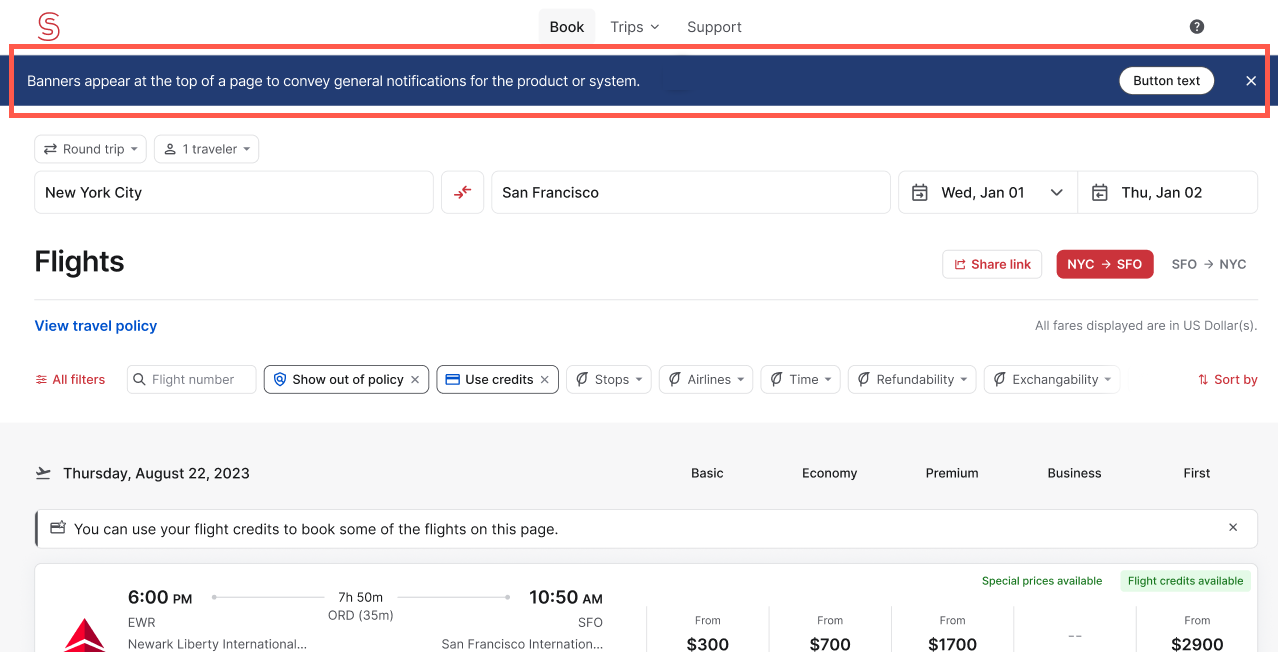
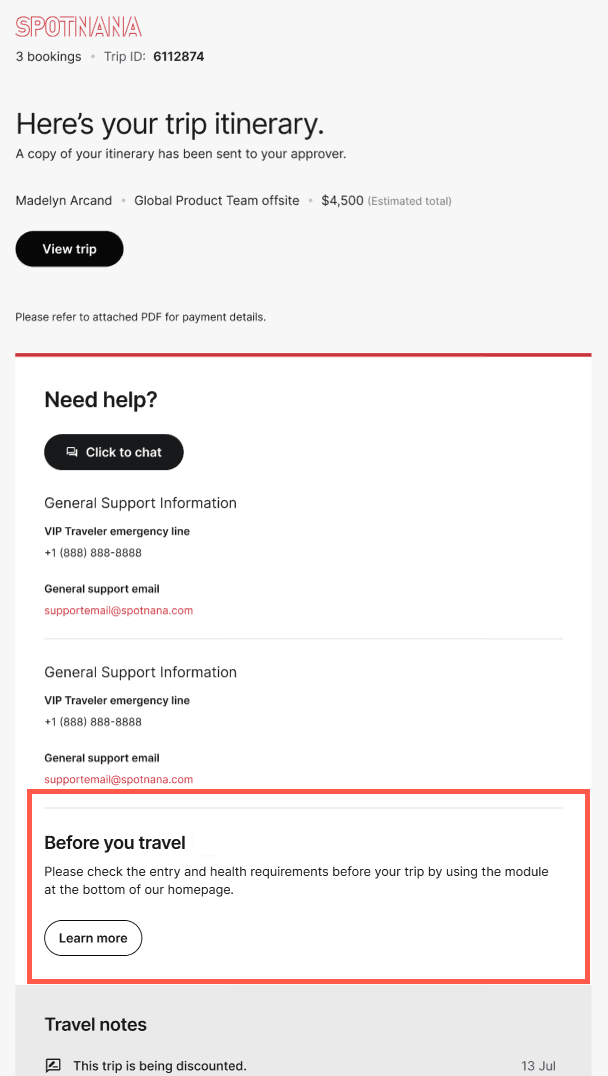
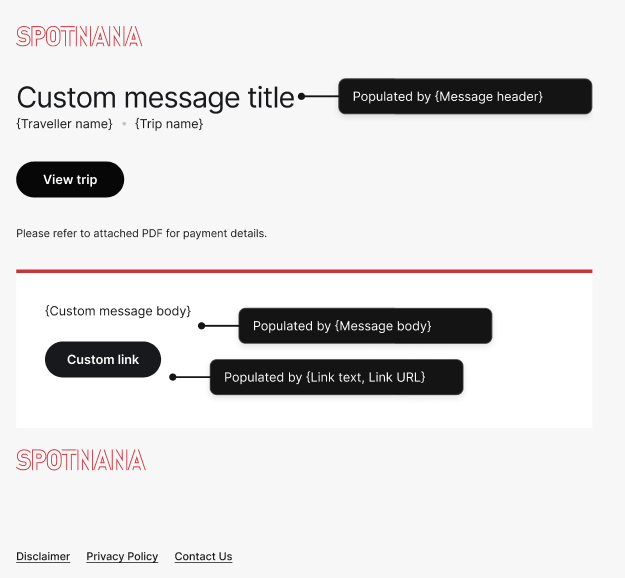
Šiame skyriuje pateikiami pavyzdžiai, kur bus matomos jūsų keliautojų žinutės.
Žinutė paieškos rezultatų puslapyje
Žinutė kelionės maršruto el. laiške
Žinutė individualiame el. laiške
Susijusios temos
Ar šis straipsnis buvo naudingas?
Tai puiku!
Dėkojame už jūsų atsiliepimą
Atsiprašome, kad negalėjome padėti
Dėkojame už jūsų atsiliepimą
Atsiliepimas išsiųstas
Dėkojame už jūsų komentarus ir pasistengsime pataisyti straipsnį