Nastavenie správ pre cestujúcich
Ak patríte do skupiny TMC správcovia alebo správcovia spoločnosti , môžete vytvárať a nastavovať správy, ktoré sa zobrazia cestujúcim. Sami si určíte obsah správy, spôsob a čas doručenia, ako aj to, ktorým cestujúcim sa správa zobrazí.
Správcovia TMC môžu nastavovať správy, ktoré uvidia cestujúci vo všetkých alebo len vo vybraných organizáciách, ktoré spravujú. Správcovia spoločnosti môžu správy pripravovať len pre cestujúcich vo svojej spoločnosti, ale majú možnosť vidieť aj správy, ktoré pre ich spoločnosť vytvorilo TMC.
OBSAH
- Nastavenie správ pre cestujúcich
- Ako vytvoriť správu
- Ako zobraziť prehľad správ pre cestujúcich
- Ako zapnúť alebo vypnúť správu pre cestujúcich
- Ako upraviť správu pre cestujúcich
- Ako odstrániť správu pre cestujúcich
- Kde sa správy zobrazia
Kde sa zobrazujú
Tieto správy je možné nastaviť tak, aby sa zobrazovali priamo v platforme Spotnana alebo boli odoslané e-mailom.
- Ak sa správy zobrazujú v platforme Spotnana, môžu sa zobrazovať vo webovej aj mobilnej aplikácii.
- Ak sa správy posielajú e-mailom, môžete ich doručiť ako samostatné e-maily alebo ako prílohu k e-mailu s itinerárom.
Kedy sa zobrazujú
- Správy v platforme Spotnana sa môžu zobrazovať pred alebo po rezervácii – záleží na tom, na ktorých stránkach ich nastavíte.
- Správy zasielané e-mailom sa zobrazia po dokončení rezervácie.
Ako vytvoriť správu
Spôsob, akým vytvárate nové správy v správcovskom paneli cestovateľských správ, závisí od vašej používateľskej roly.
Ak ste správca spoločnosti: Vyberte Program v hornom menu.
Ak ste správca TMC:
Ak chcete vytvoriť správu, ktorá sa zobrazí všetkým spoločnostiam, vyberte Program v hornom menu. Potom zvoľte TMC prepínač.
Ak chcete vytvoriť správu, ktorá sa zobrazí len konkrétnej spoločnosti, v hornej ponuke vyberte Program, potom kliknite na prepínač Organizácia a zo zoznamu vyberte požadovanú spoločnosť.
- Potom zvoľte Správy pre cestujúcich v ponuke Správa ciest. Následne sa zobrazí stránka Správy pre cestujúcich.
- Poznámka: Pre správcov TMC sa obsah tejto stránky líši podľa toho, ako ste na ňu pristúpili. Ak si chcete pozrieť všetky správy pre všetky spoločnosti pod vašou TMC, vyberte TMC prepínač. Ak vás zaujímajú len správy pre konkrétnu spoločnosť, vyberte príslušný prepínač.Organizácia a potom v ponuke v ľavom hornom rohu vyberte požadovanú spoločnosť.
- Poznámka: Pre správcov TMC sa obsah tejto stránky líši podľa toho, ako ste na ňu pristúpili. Ak si chcete pozrieť všetky správy pre všetky spoločnosti pod vašou TMC, vyberte TMC prepínač. Ak vás zaujímajú len správy pre konkrétnu spoločnosť, vyberte príslušný prepínač.Organizácia a potom v ponuke v ľavom hornom rohu vyberte požadovanú spoločnosť.
Kliknite na Vytvoriť novú.
Zadajte názov správy. Vyberte taký, aby ste vy aj ostatní správcovia spoločnosti hneď vedeli, čo je účelom tejto správy.
Nastavte spôsob doručenia na V aplikácii alebo E-mail.
Ak vyberiete možnosť spôsob doručenia na V aplikácii, je potrebné ešte:
nastaviť Platforma/zariadenie pole. Na výber máte webovú aplikáciu alebo mobilnú aplikáciu. Môžete zvoliť aj obe možnosti.
nastavte pole Stránka / Umiestnenie. Tu určíte, kde sa vaše oznámenie zobrazí cestujúcim. Na výber máte stránku vyhľadávania, stránku s výsledkami vyhľadávania, stránku platby, stránku so zoznamom ciest, stránku podpory. Vybrať môžete len jednu možnosť.
Ak nastavíte Spôsob doručenia na Email, je potrebné nastaviť aj pole Platforma . Na výber máte možnosť Vlastný e-mail alebo E-mail s itinerárom cesty. Vybrať môžete len jednu možnosť.
Ak nastavíte Spôsob doručenia na Email a pole Platforma na možnosť Vlastný e-mail, je potrebné zadať aj text do poľa Predmet políčko v Vaša správa nižšie uvedenej časti. Vďaka tomu bude mať váš e-mail vlastný predmet.
Dátum a čas použite na určenie obdobia, počas ktorého sa má správa zobrazovať. Správa sa zobrazí až po zadanom začiatku a po skončení obdobia už nebude viditeľná.
Polia v časti Vaša správasekcia na vytvorenie správy, ktorú chcete, aby cestujúci videli. Svoju správu môžete upravovať pomocou bežných možností formátovania textu (tučné písmo, kurzíva, farba textu) a pridávať odkazy. Pri správach, pre ktoréSpôsob doručenia nastavená možnosť E-mail, bude k e-mailu automaticky priložený aj PDF itinerára.
Polia v časti Publikumsekcia na definovanie kritérií, ktoré určia, ktorým cestujúcim sa vaša správa zobrazí. Podmienky môžete pridať kliknutímPridať podmienku. Všetky podmienky v rámci jedného publika musia byť splnené naraz (to znamená, že správa sa zobrazí alebo odošle len ak sú splnené všetky). Ďalšie publikum môžete vytvoriť kliknutím na Pridať nové publikum. Každé publikum sa posudzuje samostatne (to znamená, že správa sa zobrazí alebo odošle, ak cestujúci spĺňa všetkykritériá pre ktorúkoľvek z cieľových skupín). Možnosti a nastavenia (nie všetky možnosti sú dostupné pre každé nastavenie správy):
Dĺžka cesty (nastavte počet dní) – Toto je počet dní od začiatku prvej rezervácie do konca poslednej rezervácie v rámci cesty. Táto možnosť nie je dostupná pre In-app nastavenia, ktoré využívajú vyhľadávaciu stránku, stránku s výsledkami vyhľadávania, stránku platby a stránku podpory.
Typ rezervácie (let, hotel, auto, vlak) – Táto možnosť nie je dostupná pre In-app nastavenia, ktoré využívajú vyhľadávaciu stránku, stránka s výsledkami vyhľadávania, stránka pokladne, a stránka podpory.
Dĺžka rezervácie (počet dní) – Ide o počet dní medzi dátumom začiatku a konca každej rezervácie v rámci cesty. Táto správa sa však zobrazí alebo odošle len pri prvej rezervácii v ceste, ktorá spĺňa zadané podmienky. Nie je dostupné pre in-app nastavenia, ktoré využívajú stránku vyhľadávania, stránku s výsledkami vyhľadávania, stránku pokladne, a stránku podpory.
Vyhľadávanie mesta (zadajte názov mesta) – Dostupné len pre Konfigurácie v aplikácii , ktoré používajú Stránku vyhľadávania alebo Stránku s výsledkami vyhľadávania.
Vyhľadávaná krajina/región (vyberte krajinu) – Dostupné len pre Konfigurácie v aplikácii , ktoré používajú Stránku vyhľadávania alebo Stránku s výsledkami vyhľadávania.
Krajina/región pôvodu (vyberte krajinu) – Krajina, z ktorej cesta začína (teda dátum začiatku prvej rezervácie v rámci cesty).
Cieľové mesto (zadajte názov mesta)
Cieľová krajina/región (vyberte krajinu)
Letiská odletu pre daný úsek - (zadajte názov a vyberte letisko) - Letisko, z ktorého sa odlieta v rámci konkrétneho úseku cesty. Dostupné len pre Vlastný e-mail a E-mail s itinerárom cesty.
Letiská príletu pre daný úsek - (zadajte názov a vyberte letisko) - Letisko, na ktoré sa priletí v rámci konkrétneho úseku cesty. Dostupné len pre Vlastný e-mail a E-mail s itinerárom cesty.
Zdroj rezervácie - Partner, cez ktorého bola rezervácia vytvorená (napríklad Sabre, Travel Fusion, Booking.com, Amadeus).
Právny subjekt (vyberte jeden alebo viac právnych subjektov).
- Poznámka: Ak chcete podmienku nastaviť pre celú organizáciu, nemusíte vyberať žiadny právny subjekt. Ak žiadny nevyberiete, podmienka sa automaticky vzťahuje na všetky právne subjekty v rámci organizácie.
- Poznámka: Ak chcete nastaviť podmienku pre väčšinu právnických osôb (ale nie pre všetky), použite operátor nie je medzi a vyberte tie, na ktoré sa podmienka nevzťahuje . Napríklad, ak potrebujete uplatniť podmienku na 95 zo 100 právnických osôb, je jednoduchšie zadať podmienku, ktorá platí pre všetky okrem tých ktoré nie sú medzi tými 5, ktoré chcete vynechať.
Pracovisko zamestnanca (vyberte jednu alebo viac pobočiek)
Krajina/región zamestnanca (vyberte krajinu)
Úroveň cestujúceho (Štandardná alebo VIP)
Druh pracovníka (Dohodár, Zamestnanec, Stážista, Sezónny pracovník)
Letecká spoločnosť (vyberte jednu alebo viac leteckých spoločností)
Typ letu (Vnútroštátny, Medzinárodný)
Hotel (vyberte jeden alebo viac hotelov)
Hotelová značka (vyberte jednu alebo viac značiek)
Autopožičovňa (vyberte jedného alebo viacerých poskytovateľov áut)
Prevádzkovateľ železníc (vyberte jedného alebo viacerých železničných dopravcov)
Krajina registrácie spoločnosti - (vyberte jednu alebo viac krajín) - Ide o krajinu, v ktorej je spoločnosť oficiálne zaregistrovaná.
Číslo vernostného programu - (Zadané alebo Nezadané) - Udáva, či je pri rezervácii v rámci cesty uvedené číslo vernostného programu. Ak chcete túto možnosť nastaviť len pre konkrétny typ rezervácie alebo konkrétneho poskytovateľa, je potrebné zadať ďalšie nastavenia (napr. Letecká spoločnosť, Hotel, a pod.) - Dostupné len pre In-app nastavenia, ktoré používajú stránku Trip zoznam alebo pre Vlastný e-mail a e-mail s itinerárom cesty.
Spôsob platby – (vyberte platný spôsob platby) – Spôsob, akým bola rezervácia uhradená. Táto možnosť je dostupná len pre vlastný e-mail a e-mail s itinerárom cesty. Na výber máte:
Kreditná/debetná karta
Virtuálna karta
Odložená fakturácia
Program dodávateľa – zahŕňa priamu fakturáciu a programy leteckých spoločností (napríklad UATP)
Letecké kredity
Hotovosť
Vlastné polia – (vyberte vlastné pole) – Vyberte pole, ktoré chcete cestujúcemu zobraziť, a zadajte odpoveď, pri ktorej sa má správa zobraziť alebo odoslať. Dostupné len pre vlastný e-mail a E-mail s itinerárom cesty.
Ak v poli Spôsob doručeniapole naE-mail a zároveň:
v poli Platforma nastavíte Vlastný e-mail, využite sekciu Časovanie odoslania e-mailu na určenie, kedy sa má váš vlastný e-mail odoslať. Môžete si nastaviť, aby bol e-mail odoslaný určitý počet hodín, dní alebo týždňov (najviac do 1 roka) pred alebo po konkrétnej udalosti. V poli Udalosť môžete vybrať z možností Dátum odletu lietadla, Dátum prihlásenia sa do hotela, Dátum prevzatia vozidla, Dátum odchodu vlaku a rezervácia bola vytvorená. „Rezervácia bola vytvorená“ je možné použiť iba v prípade, že e-mail bude odoslaný až po skutočnom vytvorení rezervácie.
nastavte pole Platforma na E-mail s itinerárom cesty, sekcia Čas odoslania e-mailuTáto sekcia vás informuje, že vaša správa bude pridaná do potvrdzovacieho e-mailu rezervácie cestujúceho. Potvrdzovacie e-maily sa odosielajú až po potvrdení rezervácie.
Keď budete mať všetko pripravené, kliknite na Uložiť a zverejniť. Správa pre cestujúceho, ktorú ste nastavili, sa použije na zobrazenie správ alebo odoslanie e-mailov v deň, ktorý ste zvolili. Ak ešte nie ste pripravení túto správu používať, môžete kliknúť na Uložiť ako konceptpokračovať v jeho úprave neskôr.
Pre zobrazenie prehľadu správ pre cestujúcich
Spôsob, akým si zobrazíte prehľad správ pre cestujúcich, závisí od vašej roly.
Ak ste správcom spoločnosti: Ak si chcete pozrieť existujúce definície správ, vyberte Program v hornom menu.
Ak ste správca TMC:
Ak si chcete pozrieť existujúce definície správ pre všetky spoločnosti, vyberte Program v hornom menu, potom prepínač TMC a následne požadovanú organizáciu.
Ak si chcete pozrieť existujúce definície správ pre konkrétnu spoločnosť, vyberte Program v hornom menu, potom prepínač Organizácia a potom požadovanú spoločnosť.
Vyberte Správy pre cestujúcich v ponuke Správa ciest . Zobrazí sa stránka Správy pre cestujúcich.
- Stránka Správy pre cestujúcich obsahuje tri karty: Aktuálne, Nadchádzajúce, Minulé.
Ak si chcete pozrieť správy pre cestujúcich, ktorých začiatok aj koniec už uplynuli, vyberte kartu Minulé.
Ak chcete zobraziť správy, ktoré sa začnú aj skončia v budúcnosti, kliknite na kartu Nadchádzajúce.
Ak vás zaujímajú správy, ktorých začiatok už nastal, vyberte kartu Aktuálne. Upozorňujeme, že to neznamená, že je správa povolená.
- Pri každej správe pre cestujúcich uvidíte jej názov, dátum začiatku a konca, spôsob doručenia (v aplikácii alebo e-mailom), miesto zobrazenia a stav. Karta StavToto pole určuje, či je cestovateľská správa momentálne aktívna alebo nie.
- Poznámka: Správcovia spoločnosti majú na spodku svojho panela správ pre cestovateľov aj sekciu s názvom TMC správy. V tejto sekcii nájdete správy, ktoré vytvoril správca TMC. Tieto správy si môžete pozrieť, ale nie upravovať.
- Ak si chcete pozrieť podrobnosti o konkrétnej správe, vyberte možnosť Upraviť v ponuke na pravej strane príslušného riadku.
- Poznámka: Správcovia TMC aj spoločnosti môžu zobraziť iba TMC správy. Ak si chcete pozrieť podrobnosti o TMC správe, zvoľte možnosť Zobraziť v ponuke na pravej strane daného riadku. Ak chce správca TMC upravovať správy na úrovni TMC, musí najskôr vybrať prepínač TMC skôr, než vstúpi na stránku Cestovateľské správy .
Ako zapnúť alebo vypnúť cestovateľskú správu
Správcovia TMC môžu zapínať alebo vypínať cestovateľské správy pre všetky spoločnosti, ktoré spravujú. To, či chce správca TMC upraviť nastavenie pre všetky spoločnosti, alebo len pre niektoré, určuje, kde sa nastavenie vykonáva.
- Ak chcete upraviť nastavenie cestovateľskej správy pre všetky spoločnosti, ktoré spravujete, vyberte Nastavenia TMC v sekcii Program v menu a potom vyberte Správy pre cestujúcich z ponuky Prispôsobiť.
– Ak chcete upraviť nastavenie správ pre cestujúcich pre konkrétnu spoločnosť, ktorú spravujete, zvoľte Spoločnosť v menu Program a potom vyberte Cestujúci – správy v časti Nastavenia.
Spôsob, akým správu zapnete alebo vypnete, závisí od vašej roly:
Ak ste správca spoločnosti: Kliknite na Program v hornej časti ponuky.
Ak ste správca TMC:
Ak chcete zapnúť alebo vypnúť správu pre všetky spoločnosti, zvoľte Program v hornej ponuke a potom prepínač TMC.
Ak chcete zapnúť alebo vypnúť správu len pre konkrétnu spoločnosť, vyberte Program v hornej ponuke, potom prepínač Organizácia a následne v ľavom hornom rohu zvoľte požadovanú spoločnosť.
V ponuke Cestovateľské správy v časti Správa ciest zvoľte. Zobrazí sa stránka Cestovateľské správy.
Vyberte Aktuálny tab.
Vyhľadajte definíciu správy, ktorú chcete povoliť alebo zakázať, a nastavte juStavprepínač v príslušnom riadku podľa potreby.
Ak chcete upraviť správu cestujúceho
- To, ako povolíte alebo zakážete správu, bude závisieť od vašej roly a od toho, s ktorými správami chcete pracovať:
- Ak ste správca spoločnosti: VyberteProgramz hlavnej ponuky
- Ak ste správcom TMC a upravujete správu prevšetkospoločnosti, ktoré spravujete: VybraťProgramz horného menu a potom vyberteTMCprepínač
- Ak ste správcom TMC a upravujete správu len prekonkrétna spoločnosť: VybraťProgram v hornej ponuke zvoľte Organizácia a potom vyberte požadovanú spoločnosť.
- Vyberte Správy pre cestujúcich v ponuke Správa ciest. Zobrazí sa stránka Správy pre cestujúcich.
- Prejdite na kartu Aktuálne (úpravy je možné vykonávať aj na kartách Nadchádzajúce a Minulé).
- Nájdite správu, ktorú chcete upraviť, a kliknite na Upraviťz ponuky, ktorá sa nachádza vpravo v danom riadku. Podrobnosti o tom, ktoré polia je možné upravovať, nájdete v Ako vytvoriť správu.
Zmeny vykonané v konfigurácii správy ovplyvnia iba správy, ktoré budú zobrazené alebo odoslané v budúcnosti. Predchádzajúce verzie správy, ktoré už boli zobrazené alebo odoslané, nebudú ovplyvnené.Ako odstrániť správu pre cestujúcich
- Spôsob odstránenia správy závisí od vašej roly a od toho, ktoré správy chcete upraviť:
- Ak ste správca spoločnosti: Vyberte Programz horného menu.
- Ak ste správca TMC a chcete odstrániť správu pre všetky spoločnosti, ktoré spravujete: Vyberte Programz horného menu a potom prepnite na TMC.
- Ak ste správca TMC a chcete odstrániť správu len pre konkrétnu spoločnosť: Vyberte ProgramV hornej ponuke vyberte možnosť Organizácia a potom zvoľte požadovanú spoločnosť.
Vyberte Správy pre cestujúcich v ponuke Správa ciest. Zobrazí sa stránka Správy pre cestujúcich.
Vyberte príslušnú kartu (napríklad Aktuálne, Nadchádzajúce, Minulé).
Nájdite definíciu správy, ktorú chcete odstrániť, a kliknite na Odstrániťz ponuky, ktorá sa nachádza napravo v príslušnom riadku.
Budete vyzvaní na potvrdenie tejto akcie. KliknitePotvrdiť na pokračovanie.
Kde sa zobrazia správy
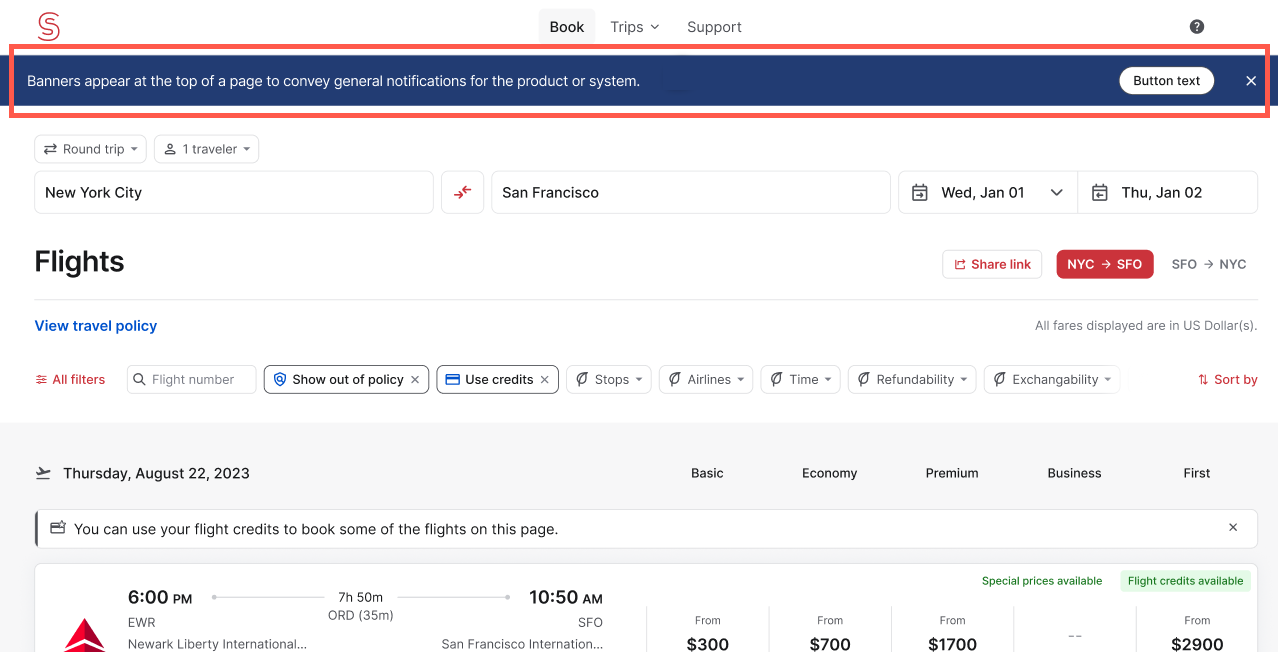
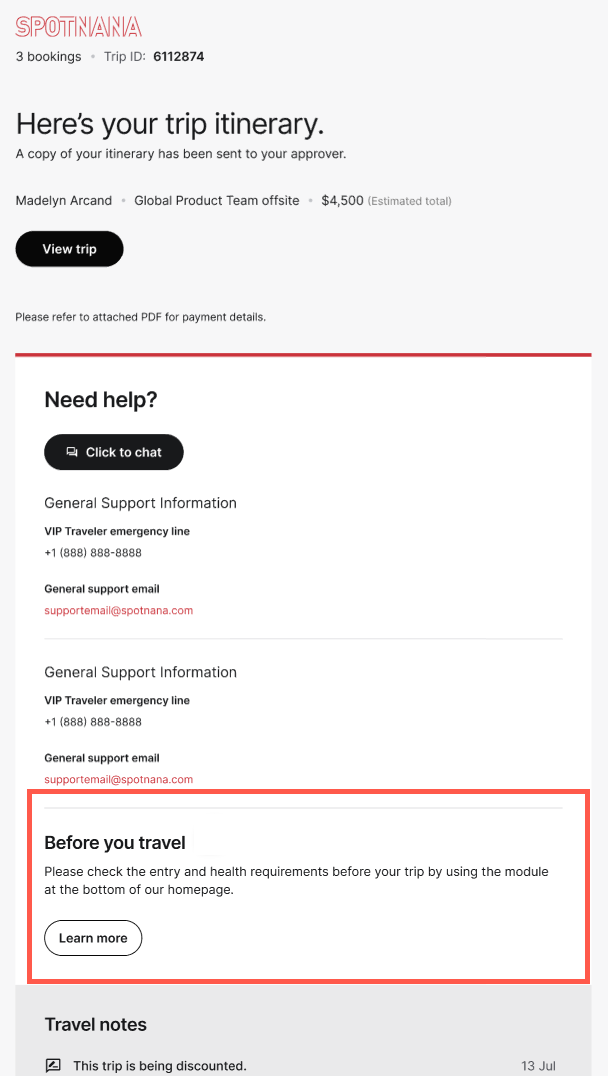
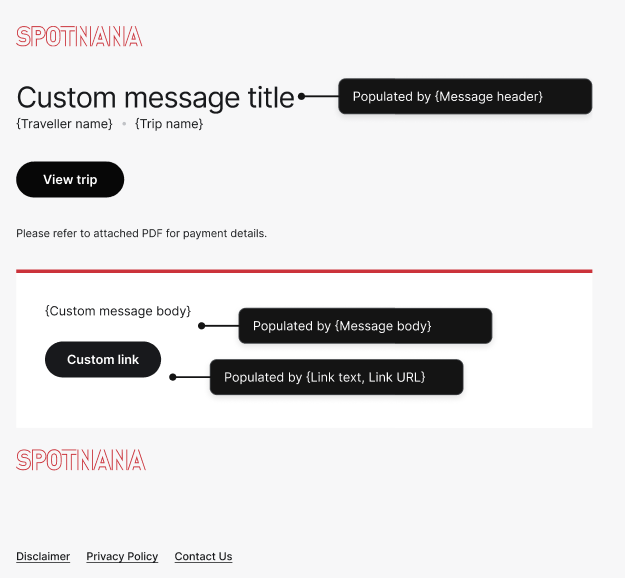
V tejto časti nájdete príklady, kde sa budú zobrazovať vaše správy pre cestujúcich.
Správa na stránke s výsledkami vyhľadávania
Správa v e-maile s itinerárom cesty
Správa v prispôsobenom e-maile
Súvisiace témy
Bol tento článok nápomocný?
To je skvelé!
Ďakujeme za odoslanie reakcie
Prepáčte! Nemohli sme byť nápomocní
Ďakujeme za odoslanie reakcie
Spätná väzba bola odoslaná
Oceňujeme si vašu snahu a pokúsime sa článok opraviť