Reservar um voo
Siga este procedimento para pesquisar e reservar um voo.
Todas as reservas efetuadas devem estar associadas a uma viagem. O sistema pode atribuir automaticamente a sua reserva a uma viagem existente ou criar uma nova viagem e associar-lhe a reserva. Também pode optar por criar manualmente uma viagem antecipadamente através da página Viagens ou criar a viagem durante o processo de reserva.
- Clique em Reservar no menu principal da Online Booking Tool.
- Certifique-se de que o ícone Voo à esquerda está selecionado.
- Selecione o tipo de voo pretendido.
- Ida e volta
- Só ida
- Várias cidades
- De seguida, preencha os campos relevantes para o tipo de voo selecionado:
- Para Ida e volta: Indique as localizações de Origem e Destino. Indique as datas de partida e regresso.
- Para Só Ida: Introduza os locais de Origem e Destino. Indique a data de partida.
- Para Várias Cidades: Introduza os locais de Origem e Destino. Indique a data de partida. Em seguida, clique em Adicionar voo para introduzir o próximo local e respetiva data de partida.
- Também pode introduzir o nome de uma cidade nos campos Origem ou Destino e selecionar todos os aeroportos associados a essa cidade.
- You can add travelers by expanding the traveler panel (below the search fields) and clicking Add more travelers. You can then use the + and - buttons to add as many travelers as you need.
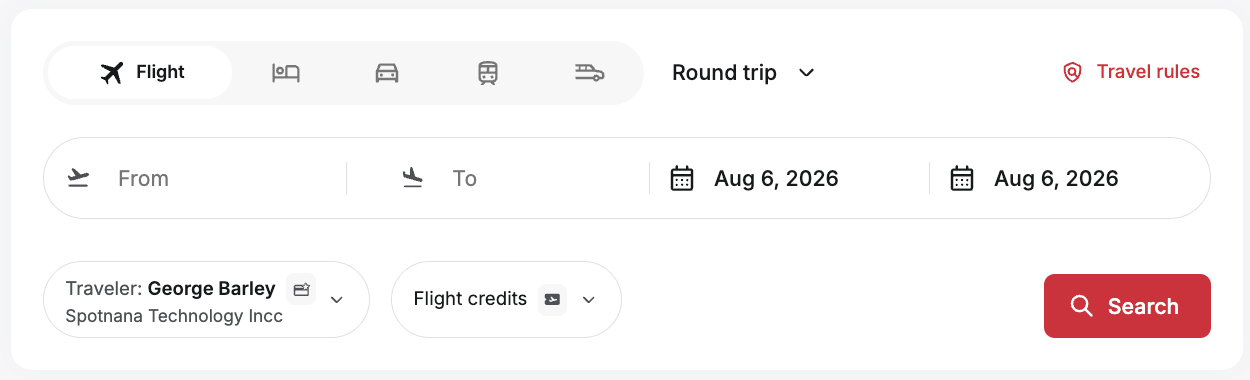
- Clique em Pesquisar. A página Voos irá apresentar as opções de voo que correspondem aos critérios introduzidos. As tarifas estão organizadas em colunas por classe de tarifa (Básica, Económica, Premium, Executiva, Primeira).
- Se não for apresentada nenhuma tarifa na coluna da classe de tarifa, essa classe não está disponível para esse voo nesse dia ou horário.
- Se estiver a reservar um itinerário de ida e volta ou de várias cidades, a página Voos irá apresentar apenas os resultados de um segmento de cada vez.
- Se estiver a pesquisar voos domésticos e existirem opções de comboio para o mesmo destino (e a opção de comboio tiver uma duração inferior a 5 horas), o comboio será apresentado como uma alternativa sustentável. Pode então selecionar a opção de comboio ou continuar com a pesquisa de voos.
- Pode selecionar qualquer um dos seguintes filtros para restringir a sua lista de opções:
- Direto ou 1 escala ou menos
- Companhias aéreas
- Hora
- Regras da tarifa – A opção de reembolsabilidade permite restringir as opções de voo a tarifas totalmente ou parcialmente reembolsáveis.
- Aeroporto de ligação – Permite indicar quais os aeroportos de ligação que pretende utilizar para opções de voo com escalas. Este filtro será desativado se o filtro Direto estiver ativado.
- Ocultar fora da política – Permite restringir as opções de voo apenas àquelas que cumprem as políticas de viagens aplicáveis da empresa. Por defeito, são apresentadas todas as opções.
- Ocultar bilhetes separados – Permite restringir as opções de voo àquelas que não exigem bilhetes separados para reservar. Este tipo de reserva NÃO é recomendado, pois inclui regras de tarifa mistas e pode implicar algumas restrições. Por defeito, são apresentadas todas as opções.
- Pode utilizar as opções no menu à esquerda para ordenar as opções de voo conforme necessário.
- Para expandir e visualizar todas as opções de uma determinada classe de tarifa, clique na tarifa dessa classe. Isto irá expandir as escolhas. Em seguida, pode analisar as comodidades de cada uma das opções de tarifa.
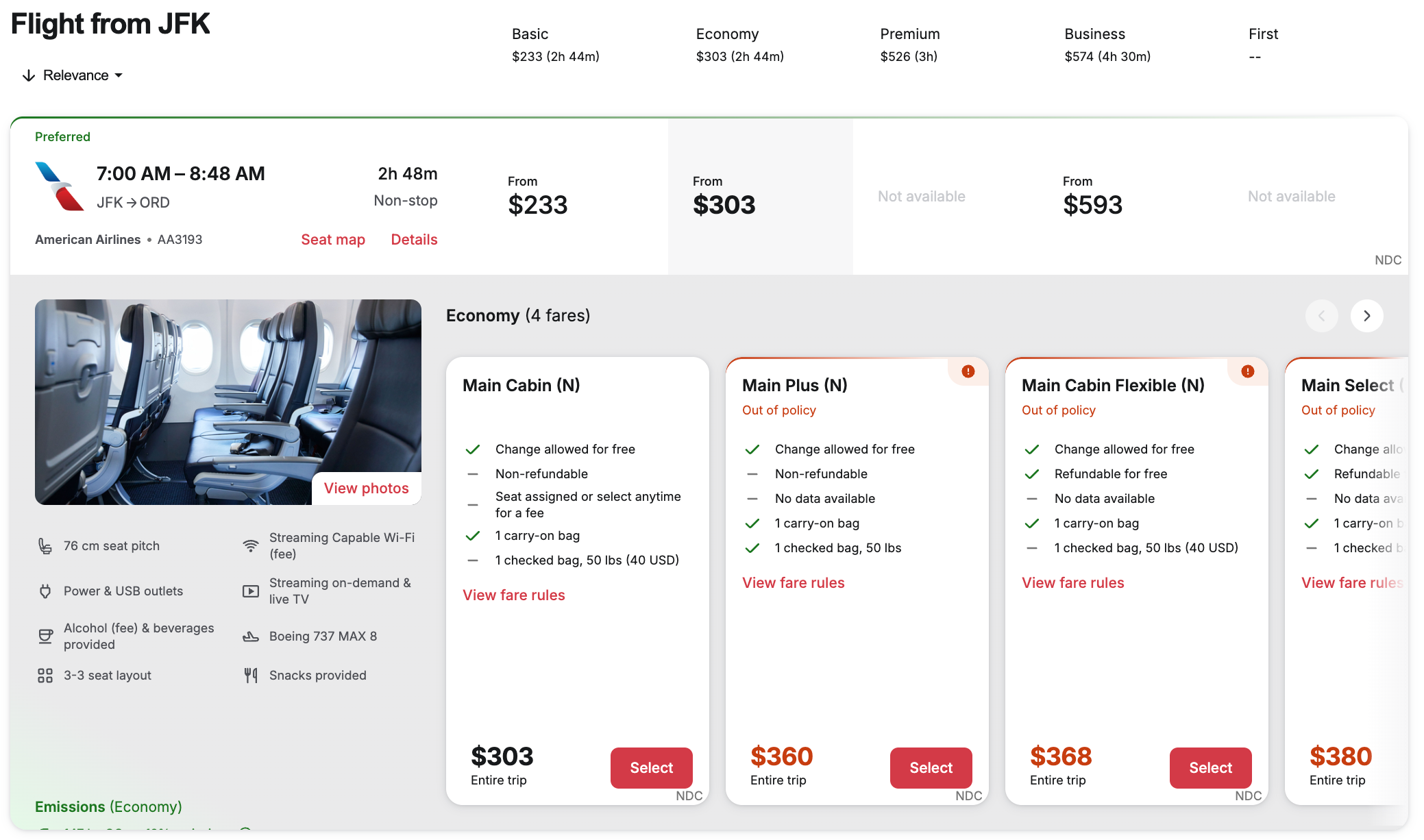
- Clique em Selecionar para prosseguir com uma determinada opção de tarifa. Se estiver a reservar um voo de ida e volta ou multi-cidades, irá repetir o processo de seleção de tarifa para cada etapa da sua viagem.
Note que, se selecionar uma tarifa mais cara do que aquela que a sua empresa sugere (considera razoável) para esse percurso, poderá ser-lhe apresentada a opção de tarifas mais baratas. Se recusar estas tarifas mais baratas e escolher a opção mais cara, a sua reserva ficará fora da política e poderá estar sujeita a aprovação.
Quando as tarifas tiverem sido selecionadas para todas as etapas da sua viagem, será apresentado o ecrã Finalizar compra. - A página Finalizar compra permite-lhe verificar os seus voos, rever as restrições das tarifas, rever e atualizar os dados de contacto e documentos do viajante, introduzir informações de programas de fidelização (caso não tenham sido carregadas automaticamente) e efetuar a seleção de lugar (algumas companhias aéreas não disponibilizam esta opção). Além disso, alguns viajantes poderão efetuar pedidos de serviços especiais (SSR) ou pedidos de refeições preferenciais. Reveja e atualize esta informação conforme necessário. Se a sua viagem for internacional, clique em Verificar requisitos de visto para consultar os requisitos de visto.
- Clique em Seguinte.
- Será apresentada a segunda página de Finalizar compra. Esta página irá mostrar o preço detalhado da reserva de voo (incluindo o preço base dos voos e impostos). É também aqui que pode:
- selecionar uma viagem para a sua reserva de voo (na maioria dos casos, o sistema irá atribuir automaticamente a sua reserva a uma viagem). Também pode selecionar uma viagem existente ou criar uma nova.
- selecionar um método de pagamento.
- Em alguns casos, um método de pagamento predefinido pode já estar selecionado ou a sua empresa pode permitir apenas a utilização de métodos de pagamento específicos.
- Alguns métodos de pagamento podem não ser aceites por determinadas companhias aéreas. Quando isso acontecer, terá de selecionar (ou adicionar) um método de pagamento diferente. Em alguns casos (por exemplo, itinerários com várias companhias), pode não existir nenhum método de pagamento aceite disponível. Se tal ocorrer, contacte um agente para concluir a reserva.
- Para algumas companhias aéreas, o débito no extrato do método de pagamento utilizado pode aparecer como sendo da sua empresa de gestão de viagens (em vez da própria companhia aérea).
- Introduza qualquer informação específica da empresa que possa ser necessária (por exemplo, Motivo da Viagem).
- Reveja quaisquer atualizações importantes sobre viagens.
- Quando estiver pronto para concluir a sua reserva, clique em Reservar voo. O(s) voo(s) selecionado(s) será(ão) reservado(s).
Nota: Se o seu administrador tiver configurado o sistema para exigir pré-aprovação para reservas, clique em Pedir aprovação. Após a aprovação, o sistema concluirá automaticamente a reserva por si (desde que o preço da reserva não tenha aumentado mais de 10% desde o pedido). Em alguns casos limitados, poderá ter de finalizar manualmente a reserva (receberá um link por email que lhe permitirá fazê-lo na página Viagens). Se o pedido não for aprovado, terá de encontrar uma opção de voo alternativa para reservar.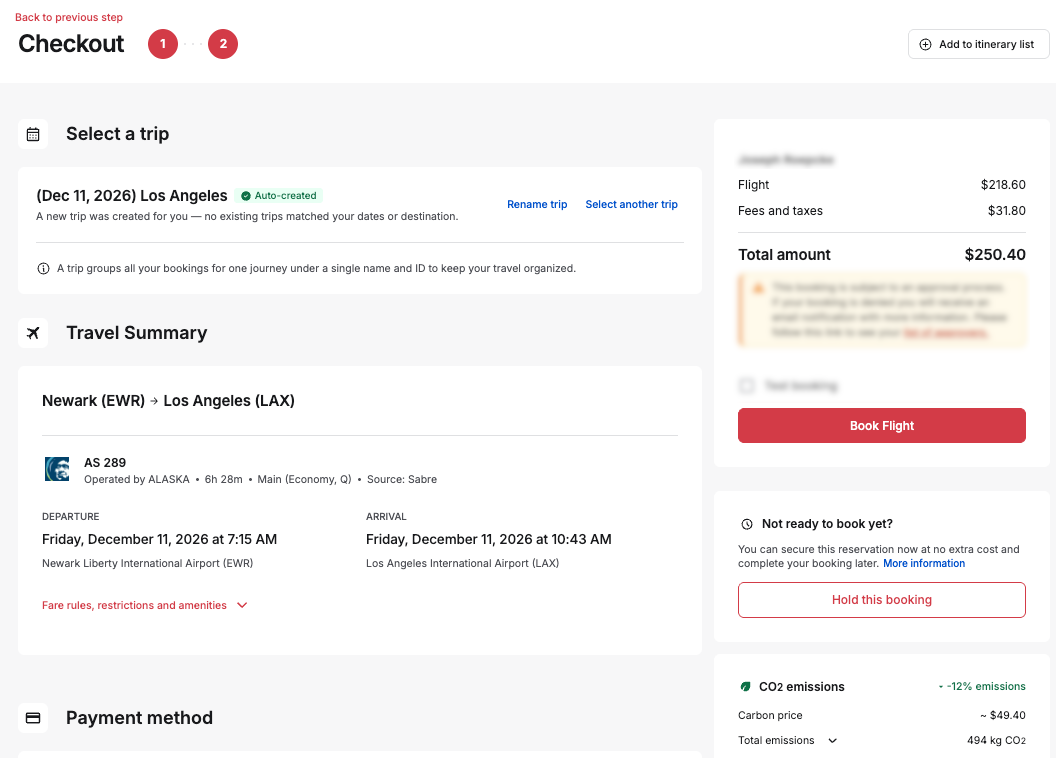
Receberá uma confirmação por email da sua reserva de voo.
Nota: Para quaisquer voos nas suas viagens futuras e concluídas, pode clicar em Reservar novamente para procurar esse voo nas mesmas ou noutras datas, para si ou para outro viajante. A Spotnana indicará se o voo anteriormente reservado está disponível ou não.
Tópicos relacionados
Este artigo foi útil?
Isso é ótimo!
Obrigado pelo seu feedback
Lamentamos por não termos podido ajudá-lo(a)
Obrigado pelo seu feedback
Comentário enviado
Agradecemos o seu esforço e iremos tentar corrigir o artigo