Bóka flug
Fylgið þessum leiðbeiningum til að leita að og bóka flug.
Allar bókanir sem þú gerir verða að tengjast ferð. Kerfið getur sjálfkrafa úthlutað bókun þinni á fyrirliggjandi ferð eða búið til ferð og úthlutað bókuninni á hana fyrir þig. Þú getur einnig valið að búa til ferð handvirkt fyrirfram með því að notaFerðirsíðu eða búið til ferðina meðan bókunin fer fram.
- SmelltuBókaá aðalvalmyndinni í netbókunarverkfærinu.
- Gakktu úr skugga um aðFlugTáknmyndin vinstra megin er valin.
- Veldu þá tegund flugs sem óskað er eftir.
- Aðeins ferð
- Ein leið
- Fjölborgar
- Fyllið síðan út viðeigandi reiti fyrir þá tegund flugs sem þið hafið valið:
- Fyrir báðar leiðir:Sláðu inn þittFráogTo staði. Sláðu inn dagsetningar fyrir brottför og heimkomu.
- Fyrir staka ferð: Settu inn frá og til staða. Veldu dagsetningu fyrir brottför.
- Fyrir ferð með mörgum áfangastöðum: Settu inn frá og til staða ásamt brottfarardegi. Smelltu svo á Bæta við flugi til að bæta við næsta áfangastað og velja staði og dagsetningar.
- Þú getur líka slegið inn nafn borgar í reitinn Frá eða Til reitina og veldu öll flugvöll sem tengjast þeim stað.
- Þúgetur bætt við fleiri ferðalöngum með því að opna ferðalangalistann (fyrir neðan leitarsvæðið) og smella á Bæta við fleiri ferðalöngum. Þú getur síðan notað + og - hnappana til að bæta við eða fjarlægja ferðalanga eftir þörfum.
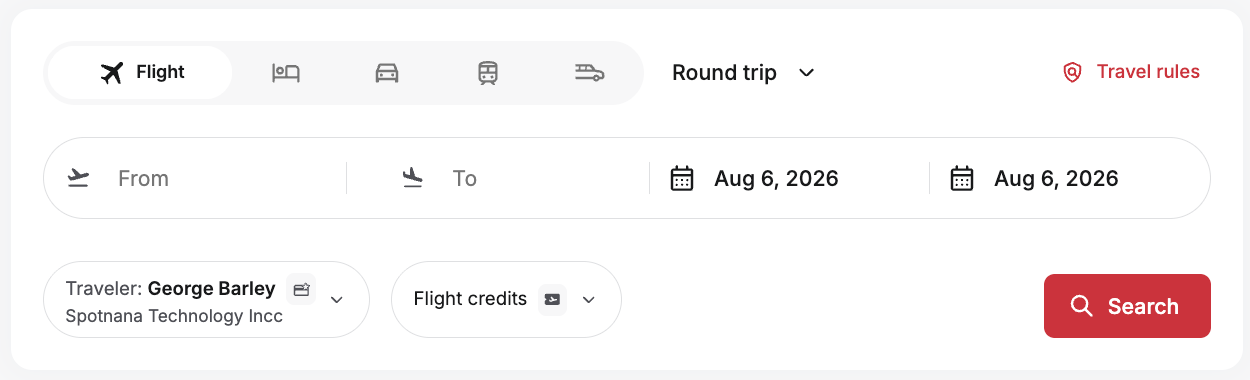
- Smelltu á Leita. Á síðunni Flug sérðu flug sem passa við þær upplýsingar sem þú slóst inn. Fargjöld birtast í dálkum eftir fargjaldaflokkum (Grunn, Almennur, Premium, Viðskipta, Fyrsta).
- Ef ekkert verð birtist í ákveðnum fargjaldaflokki er sá flokkur ekki í boði fyrir þetta flug á þessum tíma.
- Ef þú bókar báðar leiðir eða ferð með fleiri viðkomustöðum, mun Flug síðan aðeins sýna niðurstöður fyrir eina ferð í einu.
- Ef þú leitar að innanlandsflugi og lestarkostur er í boði á sama áfangastað (og ferðin tekur innan við 5 klukkustundir), þá birtist lestin sem vistvænn valkostur. Þú getur þá valið annað hvort lestina eða haldið áfram með flugleitina.
- Þú getur þrengt valkostalistann með því að velja eitt eða fleiri af eftirfarandi síum:
- Beint flugeðaEitt millilending eða færri
- Flugfélög
- Tími
- Gjaldskilmálar - Með þessari síu getur þú valið að sjá eingöngu flug sem eru að hluta eða að fullu endurgreiðanleg.
- Milliáfangastaður - Hér getur þú ákveðið hvaða flugvelli á að nota fyrir flug með millilendingu. Þessi sía verður óvirk ef Beint flug hefur verið valin.
- Fela flug utan ferðastefnu - Með þessari síu sérð þú aðeins þau flug sem samræmast ferðareglum fyrirtækisins. Sjálfgefið er að sýna öll flug.
- Fela flug með aðskildum miðum - Með þessari síu sérð þú aðeins flug þar sem ekki þarf að bóka aðskilda miða. Ekki er mælt með slíkum bókunum þar sem mismunandi skilmálar geta gilt og takmarkanir átt við. Sjálfgefið er að sýna öll flug.
- Þú getur raðað flugkostum eins og þér hentar með valmöguleikunum í valmyndinni vinstra megin.
- Ef þú vilt sjá nánari upplýsingar um ákveðinn fargjaldaflokk, smelltu á viðkomandi fargjald. Þá birtast allar valkostir og þú getur skoðað hvað fylgir hverju fargjaldi.
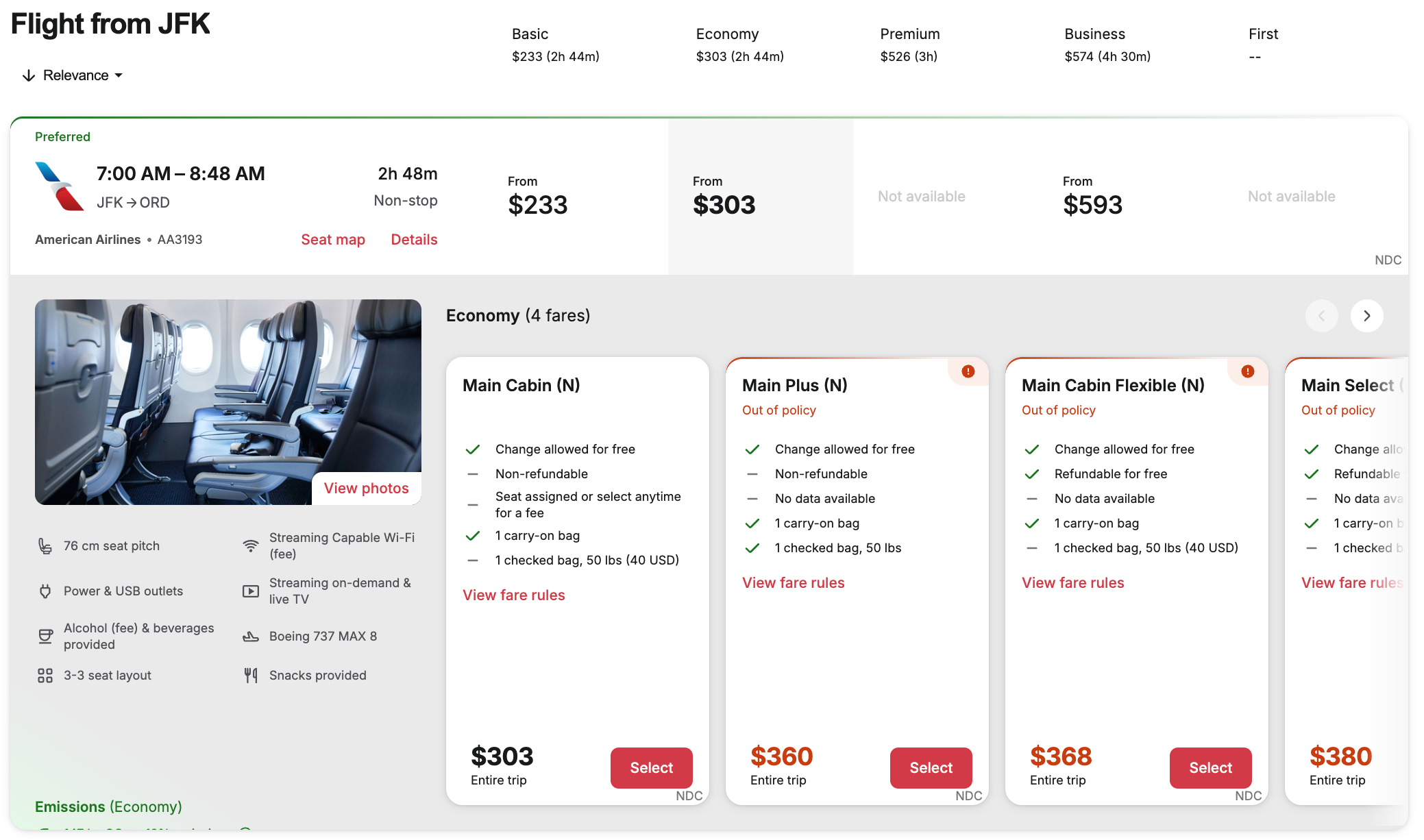
- Smelltu áVeljatil að halda áfram með valið fargjald. Ef þú ert að bóka báðar leiðir eða ferð með fleiri en eitt áfangastæði, þarftu að velja fargjald fyrir hverja ferðaleið sérstaklega.
Athugið að ef þið veljið fargjald sem er dýrara en það sem fyrirtækið ykkar leggur til (telur sanngjarnt) fyrir þessa leið, þámaíþér verða sýndar valkostir um ódýrari fargjöld. Ef þú hafnar þessum ódýrari fargjöldum og velur dýrari kostinn, verður bókunin þín utan ferðareglna og gæti þurft samþykki.
Þegar fargjöld hafa verið valin fyrir alla áfanga ferðarinnar,AfgreiðslaSíða verður birt. - TheAfgreiðslaÞessi síða gerir þér kleift að staðfesta flugferðir þínar, skoða takmarkanir á fargjöldum, yfirfara og uppfæra upplýsingar um tengiliði og skjöl ferðalangs, slá inn upplýsingar um vildarviðskiptakerfi (ef þær eru ekki sjálfkrafa hlaðnar inn), og framkvæma breytingar á ferðaupplýsingum þínum.val á sæti(sumar flugfélög bjóða þetta ekki upp á). Að auki geta sumir ferðalangar óskað eftir sérstökum þjónustubeiðnum (SSR) eða valið sér máltíðir. Yfirfarið og uppfærðu þessar upplýsingar eftir þörfum. Ef ferðin þín felur í sér alþjóðlega ferð, smelltu áAthugaðu vegabréfsábyrgðarskyldutil að skoða vegabréfsábyrgðarskilyrði.
- SmelltuNæst.
- Sá annarAfgreiðslasíða mun birtast. Á þessari síðu verður sýnd ítarleg verðupplýsing fyrir flugbókunina (þar með talið grunnverð fluganna og skatta). Hér getur þú einnig:
- veldu ferð fyrir flugbókunina þína (yfirleitt velur kerfið sjálfkrafa ferð fyrir bókunina þína). Þú getur einnig valið úr fyrirliggjandi ferðum eða stofnað nýja ferð.
- veldu greiðslumáta.
- Stundum er sjálfgefinn greiðslumáti þegar valinn eða fyrirtækið þitt kann að heimila aðeins ákveðna greiðslumáta.
- Sumar greiðsluaðferðir kunna að vera ekki samþykktar af tilteknum flugfélögum. Þegar það gerist þarftu að velja (eða bæta við) aðra greiðsluaðferð. Í sumum tilvikum (t.d. þegar ferðin er með fleiri en einu flugfélagi) getur verið að engin tiltæk greiðsluaðferð sé samþykkt. Ef það gerist skaltu hafa samband við þjónustufulltrúa til að ljúka bókuninni.
- Hjá sumum flugfélögum gæti gjaldið sem birtist á yfirliti greiðslumáta þíns komið frá ferðastjórnanda þínum, en ekki beint frá flugfélaginu.
- sláðu inn allar upplýsingar sem fyrirtækið þitt krefst (til dæmis ástæða ferðar).
- farið yfir allar mikilvægar ferðaupplýsingar eða tilkynningar.
- Þegar þú ert tilbúin(n) að ljúka bókuninni, smelltu á Bóka flug. Þá verður flugið sem þú valdir staðfest.
Athugið: Ef stjórnandi hefur stillt kerfið þannig að for samþykki þarf fyrir bókanir, smelltu þá á Sækja um samþykki. Þegar samþykki liggur fyrir, klárar kerfið sjálfkrafa bókunina fyrir þig (svo lengi sem verðið hefur ekki hækkað um meira en 10% frá því beiðnin var send). Í undantekningartilfellum þarftu sjálf(ur) að ganga frá bókuninni (þú færð þá hlekk sendan í tölvupósti sem leiðir þig á Trips síðuna). Ef beiðnin fær ekki samþykki þarftu að finna aðra flugleið til að bóka.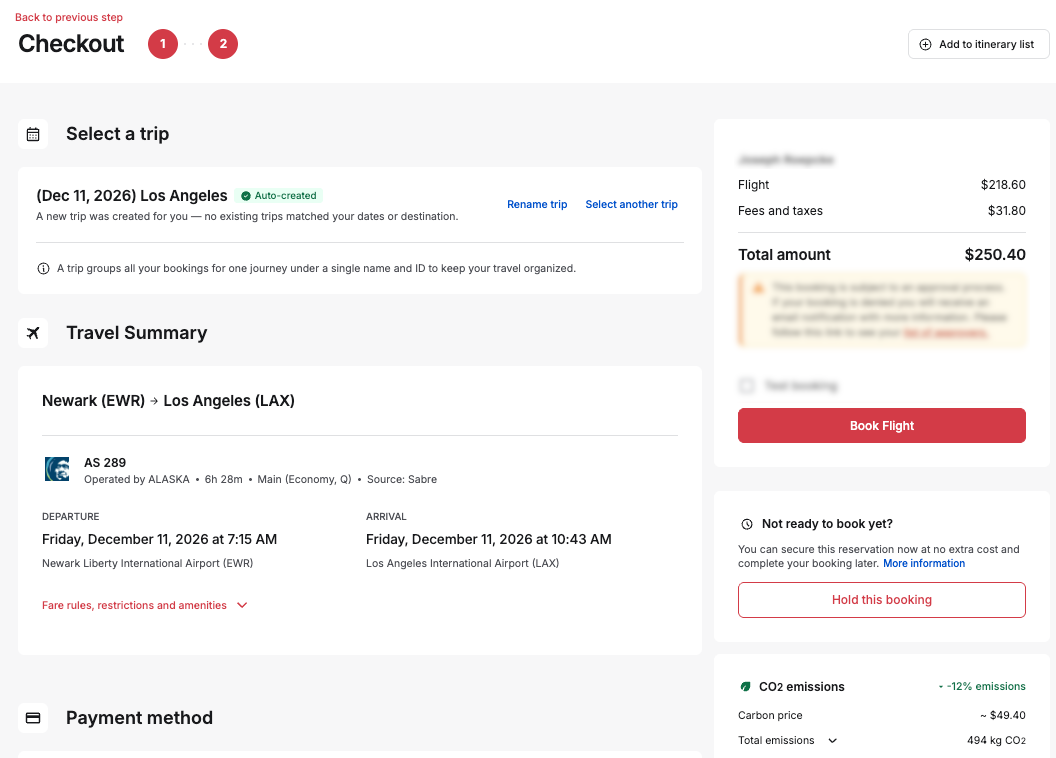
Þú færð staðfestingu á flugbókuninni sendan í tölvupósti.
Athugið:Fyrir öll flug í komandi eða loknum ferðum geturðu smellt áBóka afturtil að leita að sama flugi á sömu eða öðrum dagsetningum, fyrir þig eða annan ferðalang. Spotnana sýnir hvort flugið sem áður var bókað sé enn í boði eða ekki.
Tengd efni
Var þessi grein gagnleg?
Það er frábært!
Þakka þér fyrir álit þitt
Því miður! Við gátum ekki verið hjálpleg
Þakka þér fyrir álit þitt
Viðbrögð send
Við kunnum að meta fyrirhöfn þína og munum reyna að laga greinina