フライトを予約する
この手順に従ってフライトを検索し、予約してください。
作成したすべての予約は出張に紐付ける必要があります。システムが自動的に既存の出張に予約を割り当てる場合や、新しい出張を作成して予約を割り当てる場合があります。また、事前に出張ページから手動で出張を作成することも、予約時に出張を作成することも可能です。
- オンライン予約ツールのメインメニューで予約をクリックしてください。
- 左側のフライトアイコンが選択されていることを確認してください。
- ご希望のフライトの種類を選択してください。
- 往復
- 片道
- 複数都市
- 選択したフライトの種類に応じて、必要な項目を入力してください。
- 往復の場合:出発地と到着地 を入力してください。出発日と帰着日も入力してください。
- 片道の場合: 出発地と目的地を入力し、出発日を指定してください。
- 複数都市の場合: 出発地と目的地を入力し、出発日を指定してください。その後、フライトを追加をクリックして、次の都市や出発日を入力してください。
- 出発地または目的地の欄に都市名を入力すると、その都市に関連するすべての空港を選択することができます。
- You can add travelers by expanding the traveler panel (below the search fields) and clicking Add more travelers. You can then use the + and - buttons to add as many travelers as you need.
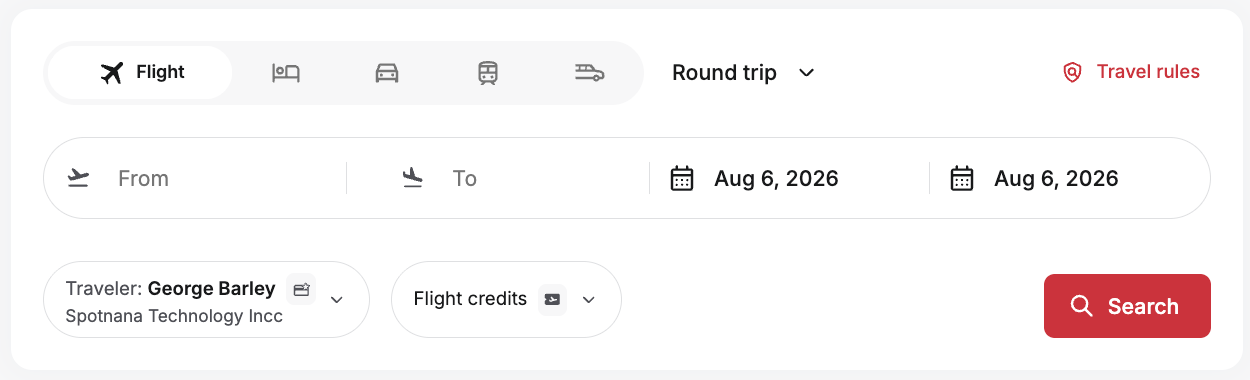
- 検索をクリックしてください。フライトページに、ご入力いただいた条件に合致するフライトの選択肢が表示されます。運賃は運賃クラスごと(ベーシック、エコノミー、プレミアム、ビジネス、ファースト)に整理されています。
- 運賃クラスの欄に運賃が表示されていない場合は、そのフライトの該当日または時間帯にその運賃クラスが利用できません。
- 往復または複数都市の旅程を予約する場合、フライトページには1区間ずつ結果が表示されます。
- 国内フライトを検索していて、同じ目的地に鉄道の選択肢があり(かつ鉄道の所要時間が5時間未満の場合)、鉄道がサステナブルな代替手段として表示されます。その場合、鉄道を選択するか、フライト検索を続行するかを選択できます。
- 以下のいずれかのフィルターを選択して、選択肢を絞り込むことができます。
- 直行便 または 乗り継ぎ1回以下
- 航空会社
- 時間
- 運賃ルール - 払い戻し可オプションを利用すると、全額または一部払い戻しが可能な運賃のフライトのみを絞り込むことができます。
- 乗継空港 - 乗継があるフライトの選択肢について、ご希望の乗継空港を指定できます。なお、直行便フィルターが有効な場合は、このフィルターは無効となります。
- ポリシー違反を非表示 - 適用される会社の出張規程に準拠したフライトのみを絞り込むことができます。デフォルトではすべての選択肢が表示されます。
- 別発券を非表示 - 予約時に別発券が不要なフライトのみを絞り込むことができます。このタイプの予約は、運賃ルールが混在し制限が生じる可能性があるため推奨されません。デフォルトではすべての選択肢が表示されます。
- 左側のメニューにあるオプションを利用して、フライトの選択肢を必要に応じて並べ替えることができます。
- 特定の運賃クラスのすべてのオプションを展開して表示するには、そのクラスの運賃をクリックしてください。選択肢が展開されます。その後、各運賃オプションのアメニティをご確認いただけます。
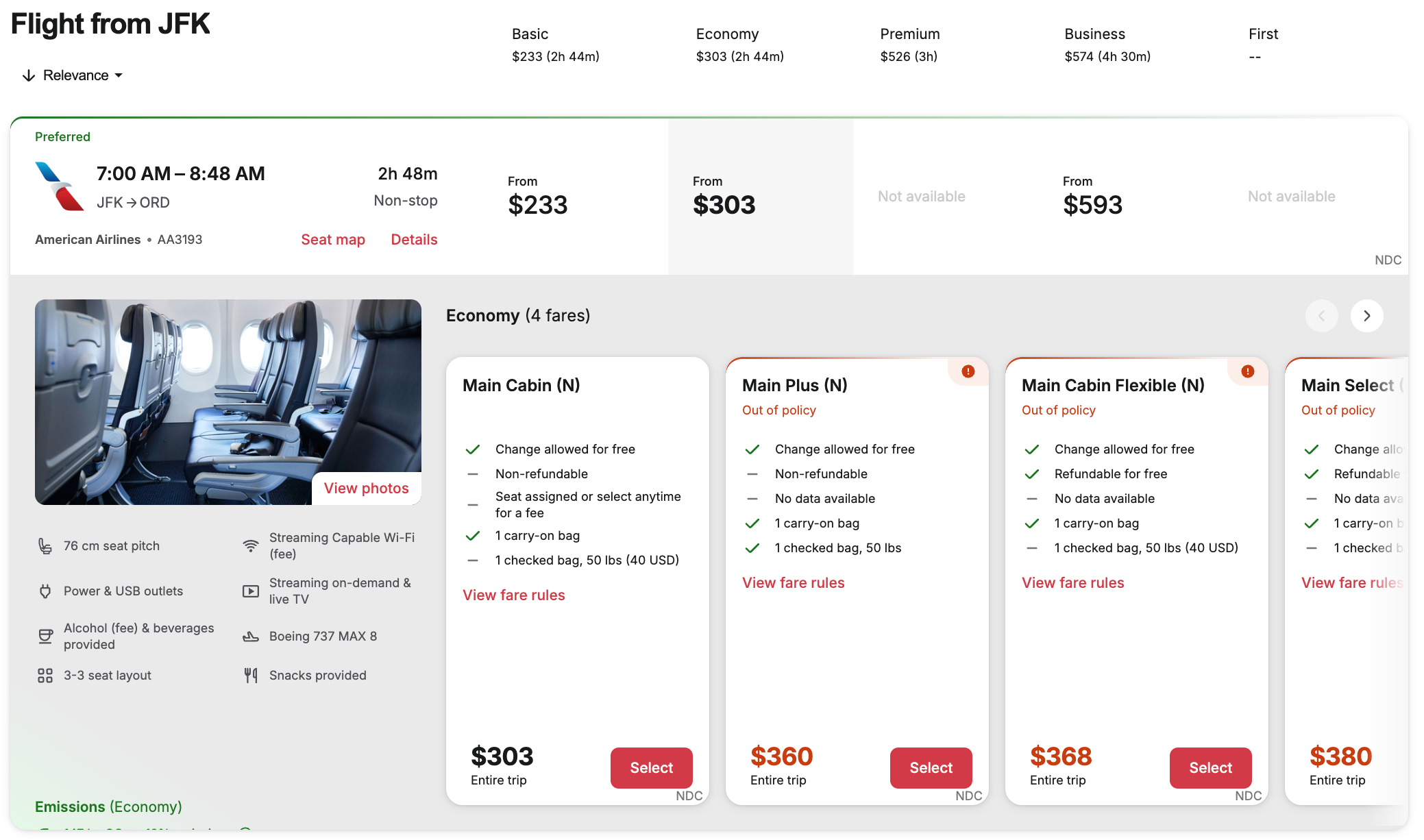
- 特定の運賃オプションで進める場合は、選択をクリックしてください。往復や複数都市のフライトを予約する場合は、出張の各区間ごとに運賃選択を繰り返します。
なお、ご利用の会社がその区間で推奨(合理的とみなす)する運賃より高額な運賃を選択した場合、より安価な運賃の選択肢が表示される場合があります。これらの安価な運賃を辞退し、より高額なオプションを選択した場合、ご予約はポリシー違反となり、承認が必要となる場合があります。
すべての区間の運賃が選択されると、チェックアウトページが表示されます。 - チェックアウトページでは、フライト内容の確認、運賃制限の確認、出張者の連絡先や書類情報の確認・更新、ロイヤリティプログラム情報の入力(自動で反映されていない場合)、および座席選択(一部航空会社ではご利用いただけません)が可能です。また、一部の出張者は特別サービスリクエスト(SSR)や希望する機内食のリクエストも行えます。必要に応じて情報をご確認・ご更新ください。出張が国際線を含む場合は、ビザ要件を確認をクリックしてビザ要件をご確認ください。
- 次へをクリックしてください。
- 2つ目のチェックアウトページが表示されます。このページでは、フライト予約の詳細な料金(フライトの基本料金および税金を含む)が表示されます。また、以下の操作が可能です。
- フライト予約の出張を選択します(多くの場合、システムが自動的に出張に予約を割り当てます)。既存の出張を選択することも、新規作成することもできます。
- お支払い方法を選択してください。
- 場合によっては、デフォルトの支払い方法がすでに選択されている場合や、会社が特定の支払い方法のみ利用を許可している場合があります。
- 一部の航空会社では、特定の支払い方法をご利用いただけない場合があります。その場合は、別の支払い方法を選択または追加してください。場合によっては(例:複数の航空会社を含む旅程など)、すべての利用可能な支払い方法がご利用いただけないこともあります。その際は、予約完了のためにエージェントへご連絡ください。
- 一部の航空会社では、ご利用いただいた支払い方法の明細上の請求元が、航空会社ではなく出張管理会社として表示される場合があります。
- 必要に応じて、会社固有の情報(例:出張理由など)を入力してください。
- 重要な出張情報の更新内容をご確認ください。
- 予約を完了する準備ができましたら、フライトを予約するをクリックしてください。選択したフライトが予約されます。
ご注意: 管理者が予約に事前承認を必須と設定している場合は、承認をリクエストをクリックしてください。承認されると、システムが自動的に予約を完了します(リクエスト時から予約金額が10%以上増加していない場合に限ります)。一部の場合には、手動で予約を確定していただく必要があります(その際は出張ページで手続きできるリンクがメールで届きます)。リクエストが承認されなかった場合は、別のフライトを選択して予約してください。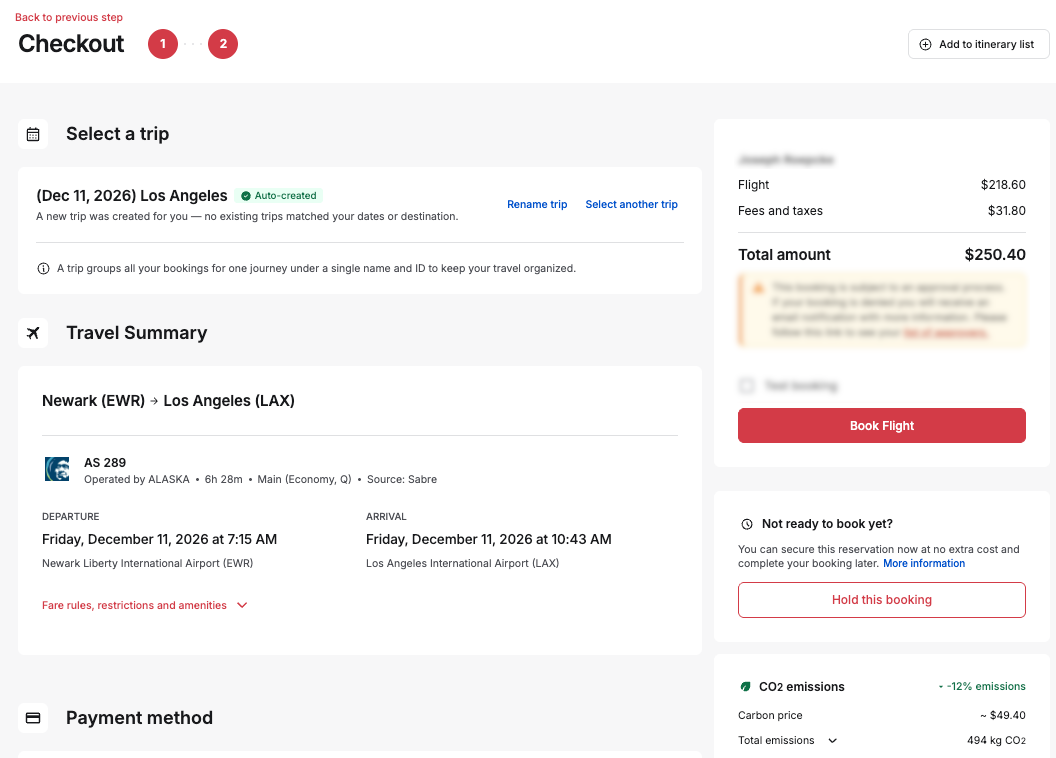
フライト予約の確認メールが届きます。
ご注意: 今後の出張や完了済み出張のフライトについては、再度予約をクリックすることで、同じまたは別の日付でご自身や他の出張者のためにそのフライトを検索できます。Spotnanaは、以前予約したフライトが利用可能かどうかを表示します。
関連トピック
この記事は役に立ちましたか?
それは素晴らしい!
フィードバックありがとうございます
お役に立てず申し訳ございません!
フィードバックありがとうございます
フィードバックを送信しました
記事の改善におけるご協力ありがとうございます。