Rezervirajte let
Sledite tem korakom, če želite poiskati in rezervirati let.
Vse rezervacije morajo biti povezane s potovanjem. Sistem lahko vašo rezervacijo samodejno doda k obstoječemu potovanju ali pa za vas ustvari novo potovanje in nanj doda rezervacijo. Če želite, lahko potovanje ustvarite tudi sami vnaprej na strani Potovanja ali pa ga ustvarite med postopkom rezervacije.
- V glavnem meniju spletnega orodja za rezervacije izberite Rezervacija.
- Preverite, da je na levi strani izbrana ikona Let.
- Izberite vrsto leta, ki jo želite.
- Povratni let
- Enosmerni let
- Večmestni let
- Nato izpolnite ustrezna polja glede na izbrano vrsto leta:
- Če izberete povratni let:Vnesite kraj Odhoda in To destinaciji. Vnesite datum odhoda in povratka.
- Za Enosmerno: Vnesite odhodno in ciljno destinacijo ter datum odhoda.
- Za Več mest: Vnesite odhodno in ciljno destinacijo ter datum odhoda. Nato kliknite Dodaj let, da dodate naslednjo destinacijo in datum odhoda.
- V polje Odhod ali Do polj vnesite želeno lokacijo in izberite vsa letališča, ki so povezana s to lokacijo.
- Potnike lahko dodate tako, da razširite ploščo za potnike (pod iskalnimi polji) in kliknete Dodaj več potnikov. Nato lahko s pomočjo gumbov + in - dodate poljubno število potnikov.
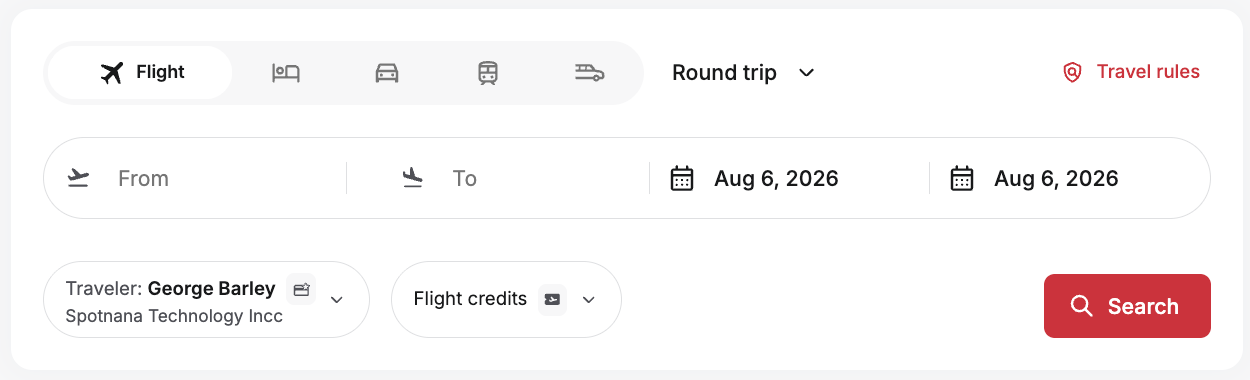
- Kliknite Iskanje. Na strani Leti se bodo prikazale možnosti letov, ki ustrezajo vašim vnesenim kriterijem. Cene so razvrščene po razredih (osnovni, ekonomični, premium, poslovni, prvi razred).
- Če v določenem stolpcu za razred ni prikazane cene, ta razred za izbrani let na ta dan ali ob tej uri ni na voljo.
- Če rezervirate povratno ali večmestno potovanje, bo stran Leti prikazala rezultate le za eno smer naenkrat.
- Če iščete notranje lete in obstaja tudi možnost potovanja z vlakom do iste destinacije (in če vožnja z vlakom traja manj kot 5 ur), bo železnica prikazana kot okolju prijaznejša alternativa. Nato se lahko odločite za vožnjo z vlakom ali nadaljujete z iskanjem letov.
- Seznam možnosti lahko omejite tako, da izberete enega izmed spodnjih filtrov:
- Brez prestopov ali En ali noben postanek
- Letalske družbe
- Čas
- Pravila vozovnic – Z možnostjo vračila lahko omejite iskanje na lete, kjer je vozovnica v celoti ali delno povračljiva.
- Letališče za prestop – S tem filtrom lahko določite, na katerem letališču želite prestopati pri letih z vmesnim postankom. Če je izbran filter Brez prestopov, ta možnost ne bo na voljo.
- Skrij izven politike – Prikaže samo tiste lete, ki so v skladu s politiko službenih potovanj vašega podjetja. Privzeto so prikazane vse možnosti.
- Skrij ločene vozovnice – Prikaže samo tiste lete, za katere ni treba kupiti ločenih vozovnic. Takšna rezervacija ni priporočljiva, saj vključuje različna pravila in lahko povzroči omejitve. Privzeto so prikazane vse možnosti.
- Možnosti letov lahko razvrstite po želji z uporabo menija na levi strani.
- Če želite razširiti in videti vse možnosti določene tarifne skupine, kliknite na želeno tarifo. Tako boste lahko pregledali tudi dodatne storitve, ki jih posamezna možnost vključuje.
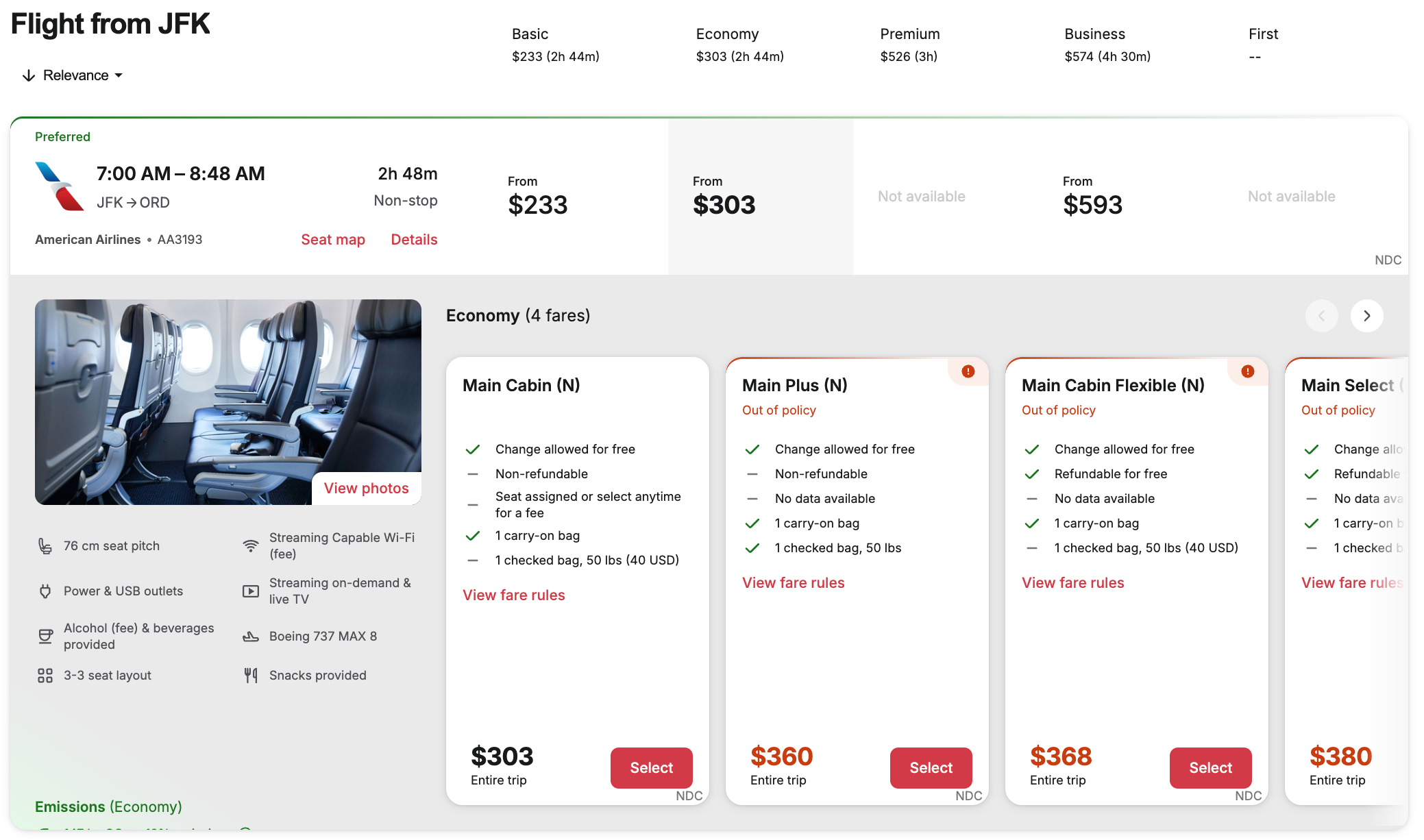
- Kliknite Izberida izberete želeno tarifo. Če rezervirate povratni ali večmestni let, boste postopek izbire tarife ponovili za vsak del poti posebej.
Upoštevajte, da če izberete tarifo, ki je dražja od tiste, ki jo vaše podjetje priporoča (oz. šteje za primerno) za to relacijo, lahko se vam bodo prikazale cenejše možnosti. Če jih zavrnete in vseeno izberete dražjo, bo vaša rezervacija izven pravil podjetja in bo morda potrebovala dodatno odobritev.
Ko ste izbrali tarife za vse dele poti, se vam odpre stran Checkout. - Na strani Checkout lahko preverite izbrane lete, pregledate omejitve tarif, uredite podatke potnika in dokumentov, vnesete številko programa zvestobe (če se ni prenesla samodejno) ter izberete sedež (nekatere letalske družbe te možnosti ne omogočajo). Poleg tega lahko nekateri potniki oddajo posebne zahteve ali izberejo želeni obrok. Po potrebi te podatke posodobite. Če potujete v tujino, kliknite Preveri vizumske zahteve za pregled potrebnih vizumov.
- Kliknite Naprej.
- Odpre se druga stran Checkout, kjer boste videli podroben izračun cene letalske vozovnice (vključno z osnovno ceno in vsemi davki). Na tej strani lahko tudi:
- izberite potovanje, na katerega želite dodati svojo letalsko rezervacijo (v večini primerov bo sistem samodejno dodelil vašo rezervacijo ustreznemu potovanju). Lahko pa izberete tudi že obstoječe potovanje ali ustvarite novega.
- izberite način plačila.
- Včasih bo način plačila že samodejno izbran ali pa bo vaše podjetje dovoljevalo uporabo le določenih načinov plačila.
- Nekatere letalske družbe ne sprejemajo vseh načinov plačila. Če pride do tega, boste morali izbrati (ali dodati) drug način plačila. Pri določenih kombinacijah letalskih prevoznikov (npr. če let vključuje več različnih družb) se lahko zgodi, da noben od ponujenih načinov plačila ni sprejet. V tem primeru se za dokončanje rezervacije obrnite na agenta.
- Pri nekaterih letalskih družbah se lahko zgodi, da bo na izpisku vašega izbranega načina plačila kot prejemnik naveden vaš ponudnik storitev poslovnih potovanj in ne letalska družba.
- vnesite vse podatke, ki jih vaše podjetje zahteva (npr. Namen potovanja).
- preverite morebitna pomembna obvestila v zvezi s potovanjem.
- Ko ste pripravljeni zaključiti rezervacijo, kliknite Rezerviraj let. Izbrani let oziroma leti bodo rezervirani.
Opomba: Če je vaš skrbnik nastavil sistem tako, da je za rezervacijo potrebna predhodna odobritev, kliknite Zahtevaj odobritev. Ko bo rezervacija odobrena, bo sistem samodejno zaključil postopek (če se cena rezervacije od trenutka zahteve ni zvišala za več kot 10 %). V redkih primerih boste morali rezervacijo zaključiti ročno – v tem primeru boste po elektronski pošti prejeli povezavo, preko katere lahko to opravite na strani Potovanja. Če vaša prošnja ne bo odobrena, boste morali poiskati drugo možnost leta in jo rezervirati.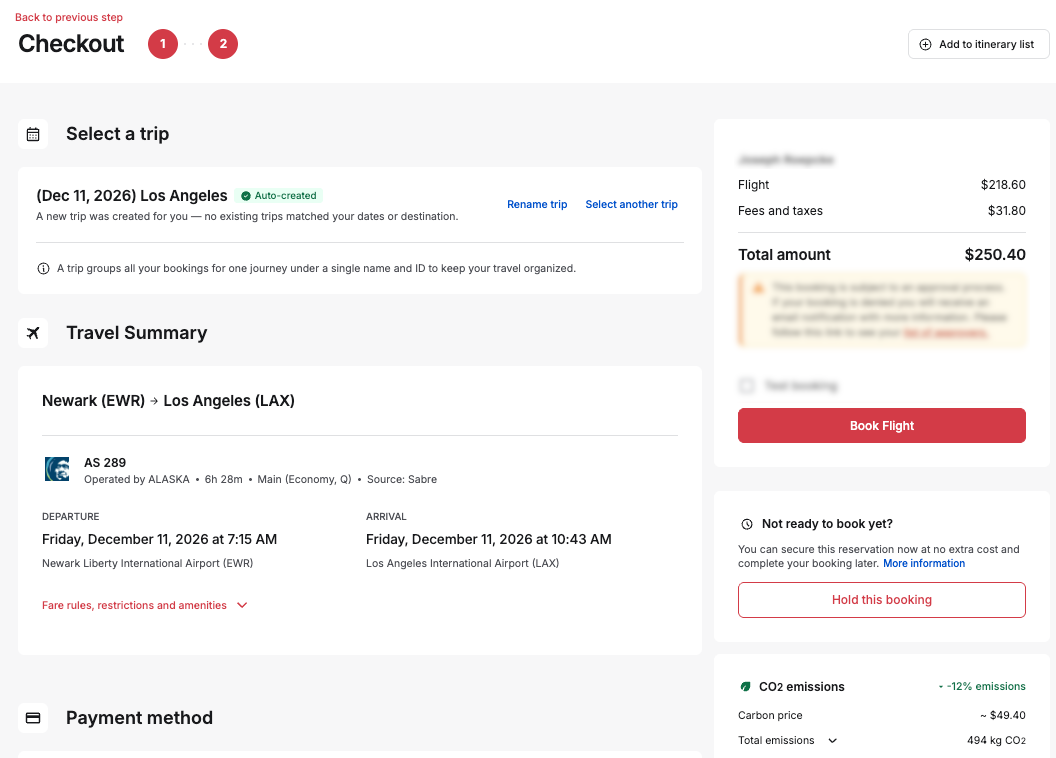
Ko boste rezervirali let, boste prejeli potrditveno e-pošto.
Opomba: Za vse lete v okviru vaših prihajajočih ali zaključenih potovanj lahko kliknete Ponovno rezerviraj, da poiščete isti let na enak ali drug datum, zase ali za drugo osebo. Spotnana vam bo pokazala, ali je ta let še vedno na voljo ali ne.
Povezane teme
Ali je bil ta članek v pomoč?
To je super!
Hvala za povratne informacije
Žal nismo bili v pomoč
Hvala za povratne informacije
Povratne informacije poslane
Cenimo vaš trud in bomo poskušali popraviti članek