Rezervácia letenky
Týmto postupom si môžete vyhľadať a rezervovať letenku.
Všetky rezervácie musia byť priradené ku konkrétnej ceste. Systém môže vašu rezerváciu automaticky priradiť k existujúcej ceste, alebo vytvoriť novú cestu a rezerváciu k nej priradiť za vás. Cestu si môžete vytvoriť aj vopred manuálne cez stránku Cesty alebo ju založiť priamo počas rezervácie.
- V hlavnom menu Online Booking Tool kliknite na Rezervovať.
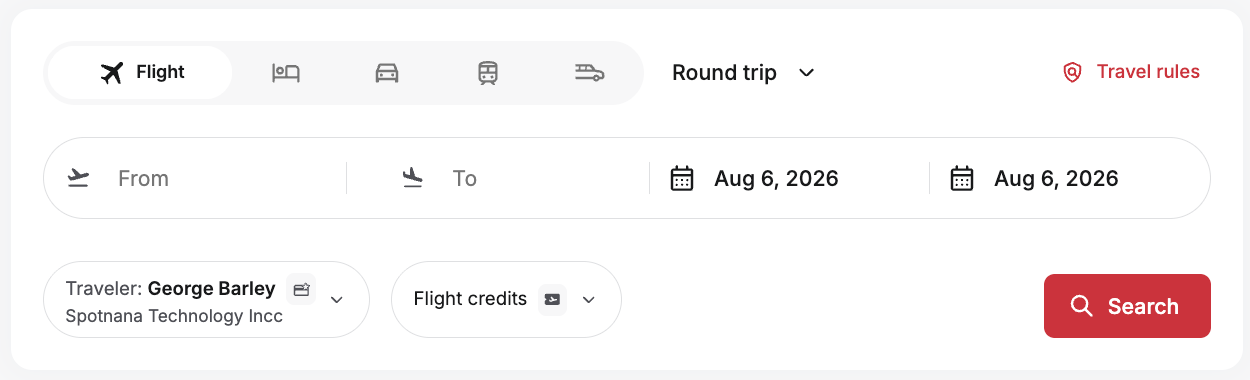
- Uistite sa, že je naľavo vybraná ikona Lietadlo.
- Vyberte si typ letu, ktorý potrebujete.
- Spiatočný let
- Jednosmerný let
- Let s viacerými zastávkami
- Následne vyplňte požadované údaje podľa vybraného typu letu:
- Pri spiatočnom lete: Zadajte Odkiaľ a To miest. Zadajte dátumy odchodu a návratu.
- Ak cestujete jednosmerne: Zadajte Odkiaľ a Kam miesto a dátum odchodu.
- Ak plánujete cestu s viacerými zastávkami: Zadajte Odkiaľ a Kam miesto a dátum odchodu. Potom kliknite na Pridať let a zadajte ďalšie miesto a dátum odchodu.
- Mesto môžete zadať aj do poľa Odkiaľ alebo Do polí zadajte miesto a vyberte všetky letiská, ktoré sa k nemu viažu.
- Cestujúcich môžete pridať tak, že rozbalíte panel cestujúcich (pod vyhľadávacími poľami) a kliknete na Pridať ďalších cestujúcich. Potom môžete pomocou tlačidiel + a - pridať toľko cestujúcich, koľko potrebujete.
- Kliknite na Vyhľadať. Stránka Lety vám zobrazí možnosti letov podľa zadaných kritérií. Ceny sú rozdelené do stĺpcov podľa triedy (Základná, Ekonomická, Prémiová, Biznis, Prvá trieda).
- Ak v niektorom stĺpci nie je uvedená cena, daná trieda nie je pre tento let v danom čase alebo v ten deň dostupná.
- Ak si vyberáte spiatočný alebo viacmestný let, stránka Lety zobrazí vždy len jeden úsek cesty naraz.
- Ak hľadáte vnútroštátne lety a pre tú istú trasu sú dostupné aj vlakové spojenia (a cesta vlakom trvá menej než 5 hodín), zobrazí sa vám aj táto ekologickejšia možnosť. Následne si môžete vybrať buď vlak, alebo pokračovať vo vyhľadávaní letov.
- Na zúženie zoznamu možností si môžete vybrať niektorý z týchto filtrov:
- Priamy let alebo maximálne 1 prestup
- Letecké spoločnosti
- Čas
- Pravidlá tarify – Pomocou tejto možnosti si môžete zobraziť len lety s plne alebo čiastočne vratným cestovným.
- Prestupné letisko – Tento filter vám umožní vybrať si, cez ktoré letiská chcete prestupovať pri letoch s prestupom. Ak máte zapnutý filter Priamy let, tento filter nebude dostupný.
- Skryť mimo firemnej politiky – Zobrazí len tie lety, ktoré sú v súlade s platnými cestovnými pravidlami vašej spoločnosti. Predvolene sa zobrazujú všetky možnosti.
- Skryť samostatné letenky – Zobrazí len lety, na ktoré nie je potrebné kupovať samostatné letenky. Tento spôsob rezervácie neodporúčame, pretože zahŕňa kombinované tarify a môže priniesť určité obmedzenia. Predvolene sa zobrazujú všetky možnosti.
- Možnosti letov si môžete zoradiť podľa potreby pomocou ponuky vľavo.
- Ak si chcete rozbaliť a pozrieť všetky možnosti v konkrétnej triede, kliknite na cenu v danej triede. Zobrazia sa vám tak všetky dostupné možnosti a môžete si prečítať, aké služby jednotlivé tarify ponúkajú.
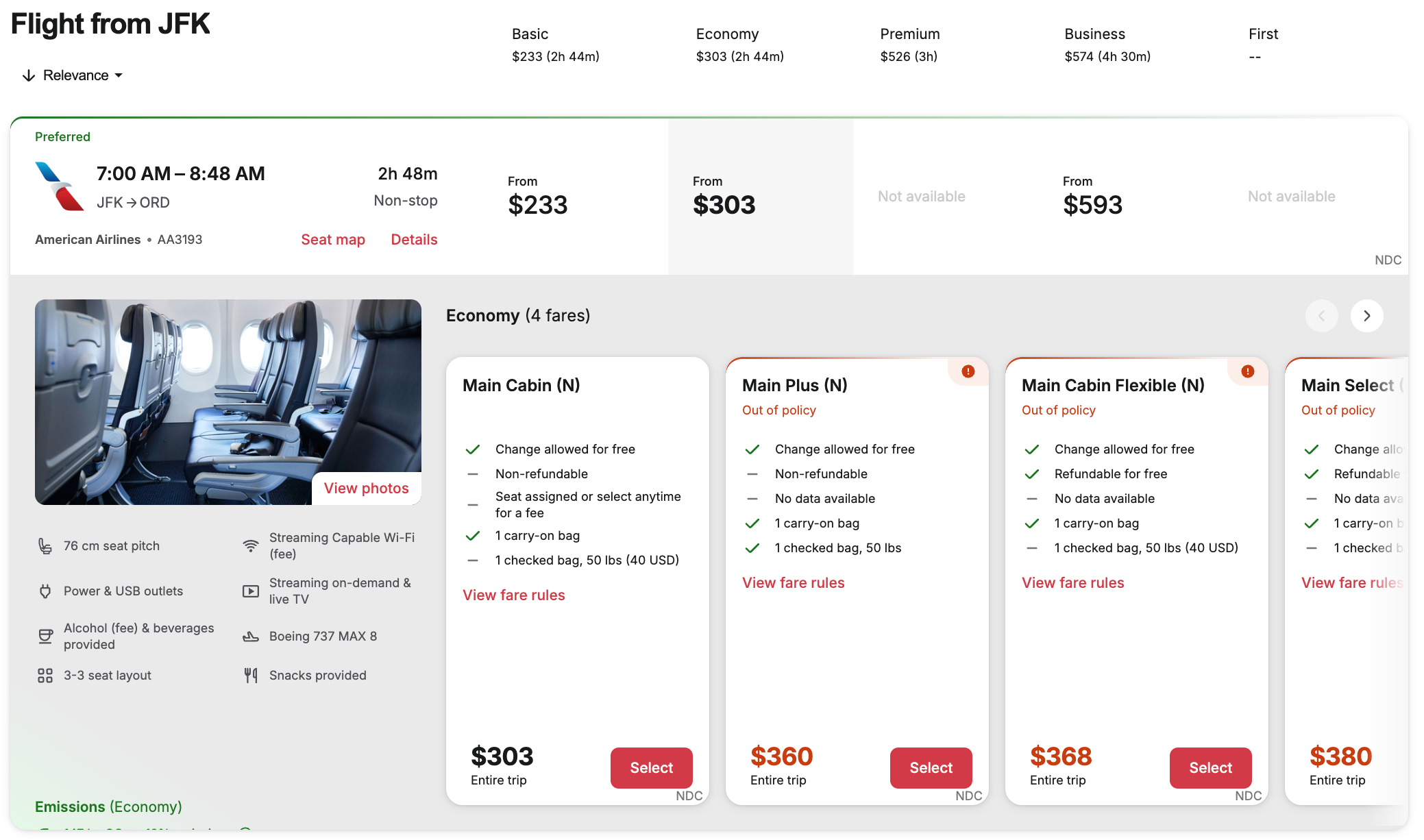
- Kliknite na Vybrať na pokračovanie s vybranou cenovou možnosťou. Ak si rezervujete spiatočný alebo viacmestný let, tento výber tarify zopakujete pre každú časť cesty zvlášť.
Všimnite si, že ak si zvolíte drahšiu letenku, než akú vaša spoločnosť odporúča (považuje za primeranú) na danej trase, môžete dostať ponuku lacnejších alternatív. Ak tieto výhodnejšie možnosti odmietnete a vyberiete si drahšiu, vaša rezervácia bude mimo schválenej politiky a môže vyžadovať dodatočné schválenie.
Keď budete mať vybrané tarify pre všetky úseky cesty, zobrazí sa stránka Checkout. - Na stránke Checkout si môžete skontrolovať lety, pozrieť si podmienky taríf, upraviť kontaktné údaje cestujúceho a údaje o dokladoch, doplniť informácie o vernostných programoch (ak neboli pridané automaticky) a vybrať si sedadlo (niektoré letecké spoločnosti túto možnosť neposkytujú). Okrem toho môžu niektorí cestujúci požiadať aj o špeciálne služby alebo preferované jedlo. Skontrolujte a podľa potreby upravte tieto údaje. Ak cestujete do zahraničia, kliknite na Check Visa Requirements a zobrazíte si vízové požiadavky.
- Kliknite na Next.
- Zobrazí sa druhá stránka Checkout, kde nájdete podrobný rozpis ceny za rezerváciu letu (vrátane základnej ceny a poplatkov). Tu môžete napríklad:
- výberte si cestu, ku ktorej chcete rezervovať svoj let (väčšinou vám systém cestu priradí automaticky). Môžete si tiež vybrať už existujúcu cestu alebo vytvoriť novú.
- zvoľte spôsob platby.
- V niektorých prípadoch už môže byť predvolený spôsob platby nastavený alebo vaša spoločnosť povoľuje len určité možnosti platby.
- Niektoré formy platby nemusia byť akceptované určitými leteckými spoločnosťami. Ak k tomu dôjde, budete musieť vybrať (alebo pridať) iný spôsob platby. V niektorých prípadoch (napríklad pri itinerároch s viacerými dopravcami) nemusí byť akceptovaná žiadna dostupná forma platby. Ak k tomu dôjde, kontaktujte agenta, aby dokončil rezerváciu.
- Pri niektorých leteckých spoločnostiach sa môže na výpise za použitý spôsob platby zobraziť poplatok od vašej cestovnej agentúry (namiesto samotnej leteckej spoločnosti).
- zadajte všetky informácie špecifické pre spoločnosť, ktoré môžu byť požadované (napr.Dôvod cesty.
- Skontrolujte všetky dôležité cestovné aktualizácie.
- Keď ste pripravení dokončiť svoju rezerváciu, klikniteBook Flight. Vami vybraný let (lety) sa tým zarezervuje.
Poznámka: Ak váš správca nastavil systém tak, aby bola potrebná predbežná schválenie rezervácie, kliknite na Request approval. Po schválení systém rezerváciu automaticky dokončí (pokiaľ sa cena od zadania žiadosti nezvýšila o viac ako 10 %). V niektorých prípadoch však môže byť potrebné dokončiť rezerváciu ručne – v takom prípade dostanete e-mail s odkazom, ktorý vás presmeruje na stránku Trips, kde môžete rezerváciu dokončiť. Ak vaša požiadavka nebude schválená, budete si musieť vybrať a rezervovať iný let.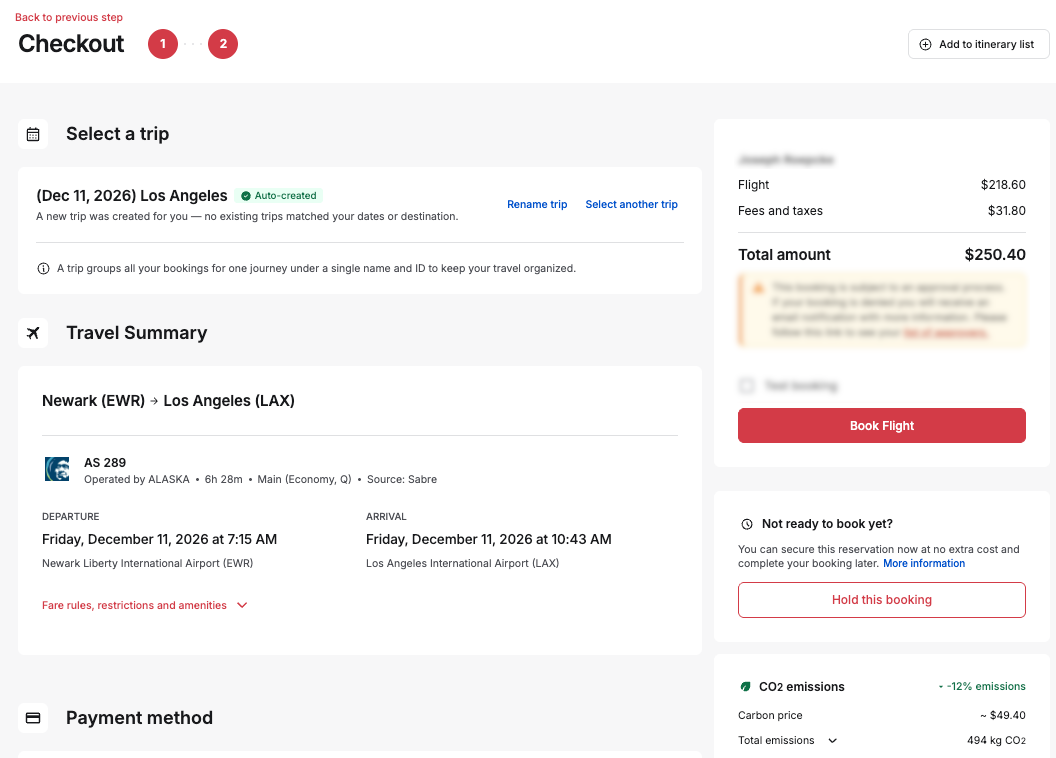
Po úspešnej rezervácii letu vám príde potvrdzovací e‑mail.
Poznámka: Pri letoch v rámci vašich nadchádzajúcich alebo už ukončených ciest môžete kliknúť na Rezervovať znova, aby ste mohli daný let vyhľadať v rovnakom alebo inom termíne – pre seba alebo pre inú osobu. Spotnana vám zobrazí, či je tento let stále dostupný.
Súvisiace témy
Bol tento článok nápomocný?
To je skvelé!
Ďakujeme za odoslanie reakcie
Prepáčte! Nemohli sme byť nápomocní
Ďakujeme za odoslanie reakcie
Spätná väzba bola odoslaná
Oceňujeme si vašu snahu a pokúsime sa článok opraviť