Boka hyrbil
Följ dessa steg för att söka efter och boka en hyrbil.
Alla bokningar du gör måste kopplas till en resa. Systemet kan automatiskt tilldela din bokning till en befintlig resa eller skapa en resa och tilldela bokningen till den åt dig. Du kan också välja att manuellt skapa en resa i förväg viaResor-sidan, eller skapa resan samtidigt som du bokar hyrbilen.
Om du tror att du kan behöva ändra eller avboka hyrbilen senare, se till att välja ett alternativ som erbjuder gratis avbokning.- Klicka på Boka i huvudmenyn i Online Booking Tool.
- Välj Bil-ikonen.
- Fyll i var du vill hämta och lämna tillbaka hyrbilen.
Du kan ange en adress, ett ortsnamn, en arbetsplats eller namnet på en flygplats. Om du skriver in en gatuadress eller arbetsplats försöker sökfunktionen hitta närmaste hyrbilsställe åt dig. - Ange upphämtnings- och avlämningsdag samt tid.
- VäljSamma avlämningsplats-rutan om du planerar att lämna tillbaka bilen på samma ställe.
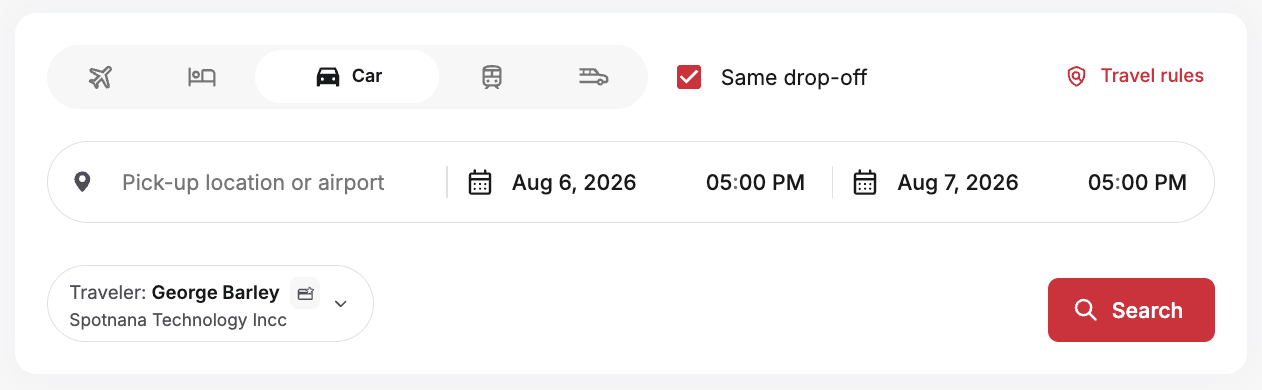
- Klicka på Sök. På Sidan med hyrbilar visas de alternativ som matchar dina valda kriterier. Om ditt företag har valt ut vissa hyrbilsföretag som rekommenderade, kommer dessa att markeras med en
- Rekommenderad -banner och du kan ha tillgång till särskilda priser eller extra förmåner. För att bara visa bilar från de hyrbilsföretag som är utvalda av ditt företag, välj filtret Endast företagets rekommenderade (under Populära filter).Du kan även filtrera på följande för att
- begränsa dina alternativ: Pris
- Visa utanför policy (
- under Populära filter) filter) – Det är vald som standard, men du kan stänga av den om du vill.
- Visa endast virtuella betalningar (under Populära filter) – Om du väljer det här ser du bara hyrbilar som accepterar betalning med virtuella kort.
- Motortyp (Hybrid, Bensin, El, med flera)
- Hyrbilsföretag – välj ett eller flera
- Fordonstyp – välj en eller flera
- Växellåda (Manuell, Automatisk)
- Fordonsspecifikationer
- Särskild utrustning – välj en eller flera (cykelhållare, bilbarnstol, takräcke, snökedjor med mera)
- Klicka på Sortera efter för att sortera hyrbilsalternativen efter dina önskemål.
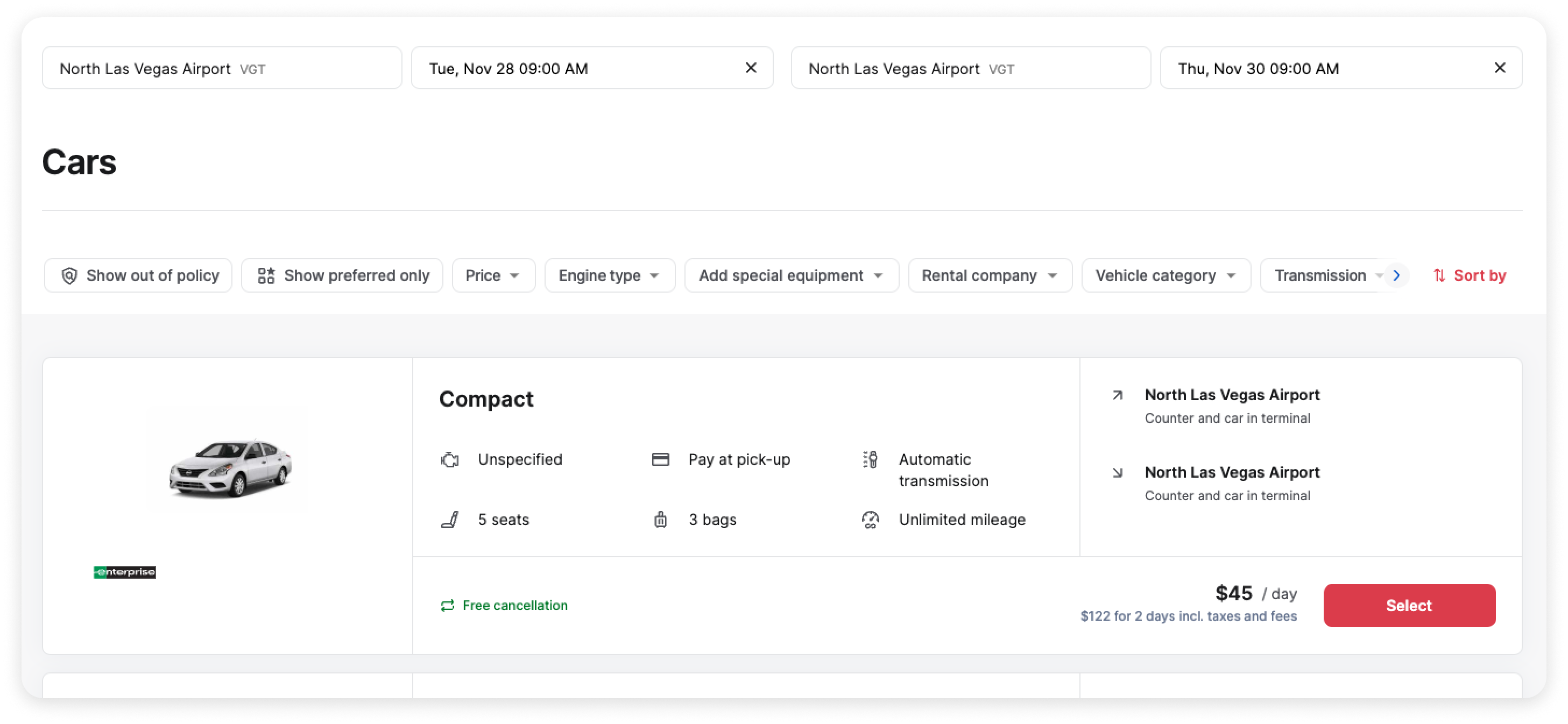
- Klicka på Välj för att gå vidare med det hyrbilsalternativ du valt. Då visas sidan Kassa.
- Sidan Checkout ger dig möjlighet att gå igenom prisuppgifter och villkor för hyrbilen, kontrollera och uppdatera kontaktuppgifter för resenären, lägga till medlemsnummer för hyrbilsprogram (om det inte lagts till automatiskt), samt välja betalningsmetod. Du kan även se hyrbilsbolagets krav genom att fälla ut den blå menyn. Gå igenom och uppdatera informationen vid behov. Därefter:
- välj en resa för din hyrbilsbokning (i de flesta fall kopplas bokningen automatiskt till en resa). Du kan också välja en befintlig resa eller skapa en ny.
- (valfritt) välj det flyg du anländer med (om du hämtar bilen på en flygplats och flygresan ingår i resan) i avsnittet Ankommande flyg. Genom att ange flyginformation kan hyrbilsbolaget följa din ankomst om flyget skulle bli försenat. Detta är särskilt viktigt om hyrbilsstationen har begränsade öppettider och är stängd när ditt flyg landar.
- välj betalningsmetod. I vissa fall kan en standardmetod redan vara vald, eller så kan företaget endast tillåta vissa betalningsalternativ. Om du bokar med ett virtuellt kort och senare behöver visa kortnumret för hyrbilsbolaget, visas det i din bekräftelse (på sidan Resor) 24 timmar innan du ska hämta bilen.
- Om bokningen är "betala vid upphämtning" kommer ingen betalningsmetod att väljas och inga betalningsalternativ visas (eftersom betalningen sker när du hämtar bilen).
- fyll i eventuell företagsinformation som kan krävas (till exempel Reseorsak).
- ta del av viktiga reseuppdateringar.
- När du är redo att slutföra bokningen, klicka på Boka. Den hyrbil du valt kommer att reserveras.
Observera: Om din administratör har ställt in att bokningar måste godkännas i förväg, klicka på föregående godkännande för att skicka in din förfrågan.Begär godkännande. När din förfrågan har godkänts slutförs bokningen automatiskt (förutsatt att priset inte har ökat med mer än 10 % sedan du skickade in din begäran). I vissa fall kan du behöva slutföra bokningen själv – då får du ett mejl med en länk till Resor där du kan slutföra bokningen. Om din förfrågan inte godkänns kan du inte boka bilen.
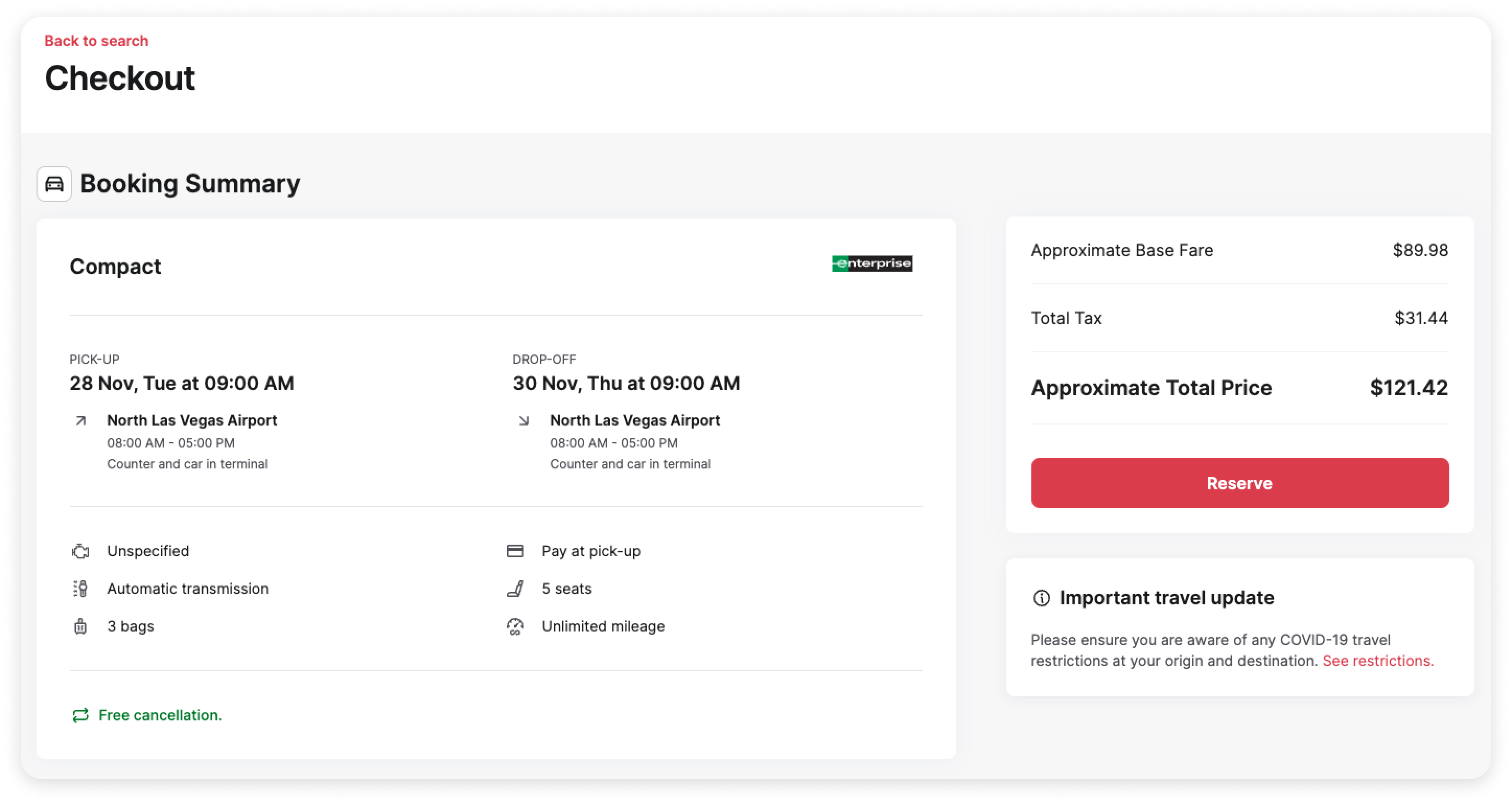
Om din administratör har aktiverat det kan du boka åt en gäst genom att slå på reglaget Boka åt gäst. Då ändras resenärens namn till Gästresenär (ditt namn visas fortfarande under).
Relaterade ämnen
Var artikeln till hjälp?
Toppen!
Tack för din feedback
Vi beklagar att det inte var till hjälp
Tack för din feedback
Feddback skickat
Vi uppskattar din feedback och uppdaterar artikeln vid behov