Reserva un cotxe de lloguer
Aquesta guia t’ajudarà a cercar i reservar un cotxe de lloguer.
Totes les reserves han d’estar vinculades a un viatge. El sistema pot assignar automàticament la reserva a un viatge ja existent o bé crear-ne un de nou i afegir-hi la reserva. També pots crear manualment el viatge prèviament des de la pàgina de Viatges o bé fer-ho durant el procés de reserva.
Si creus que potser hauràs de modificar o cancel·lar el cotxe de lloguer més endavant, assegura’t d’escollir una opció que permeti la cancel·lació gratuïta.- Fes clic a Reservar al menú principal de l’Online Booking Tool.
- Selecciona la icona de Cotxe.
- Introdueix el lloc de recollida i devolució del cotxe de lloguer.
Pots introduir una adreça, el nom d’una ciutat, una oficina o el nom d’un aeroport. Si poses una adreça o una oficina, el cercador buscarà el punt de recollida de cotxes de lloguer més proper. - Introdueix el dia i l’hora de recollida i devolució.
- Marca la casella Mateixa devolució si tornaràs el cotxe al mateix lloc on l’has recollit.
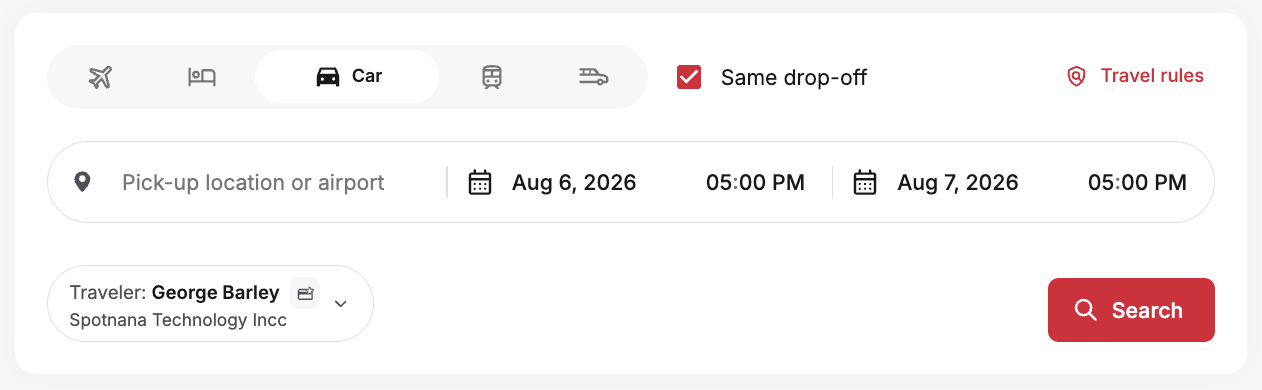
- Fes clic a Cerca. La pàgina de vehicles us mostrarà les opcions de lloguer de cotxes que s’ajusten als criteris que heu introduït.
- Si la vostra empresa té acords amb determinades companyies de lloguer de vehicles, aquestes es destacaran amb la insígnia Preferit i podríeu gaudir de tarifes especials o avantatges addicionals. Per veure només els vehicles de les companyies de lloguer preferides per la vostra empresa, activeu el filtre Només preferides per l’empresa (que trobareu a Filtres populars).
- També podeu filtrar per qualsevol dels següents criteris per reduir la llista d’opcions:
- Preu
- Mostrar opcions fora de política (a Filtres populars filtres) – Aquesta opció ve activada per defecte, però la podeu desactivar si ho preferiu.Està seleccionada per defecte, però podeu desmarcar-la en qualsevol moment.
- Mostrar només pagament virtual (dins de Filtres destacats ) – Si activeu aquesta opció, només es mostraran les opcions de lloguer de cotxes que acceptin targetes virtuals com a mètode de pagament.
- Tipus de motor (híbrid, gasolina, elèctric, etc.)
- Empresa de lloguer – podeu escollir-ne una o diverses
- Categoria del vehicle – podeu seleccionar una o més opcions
- Canvi de marxes (manual, automàtic)
- Característiques del vehicle
- Equipament especial – podeu triar-ne un o diversos (porta-bicicletes, cadireta infantil, portaequipatges, cadenes de neu, etc.)
- Feu clic a Ordena per per organitzar les opcions de lloguer de cotxe segons les vostres preferències.
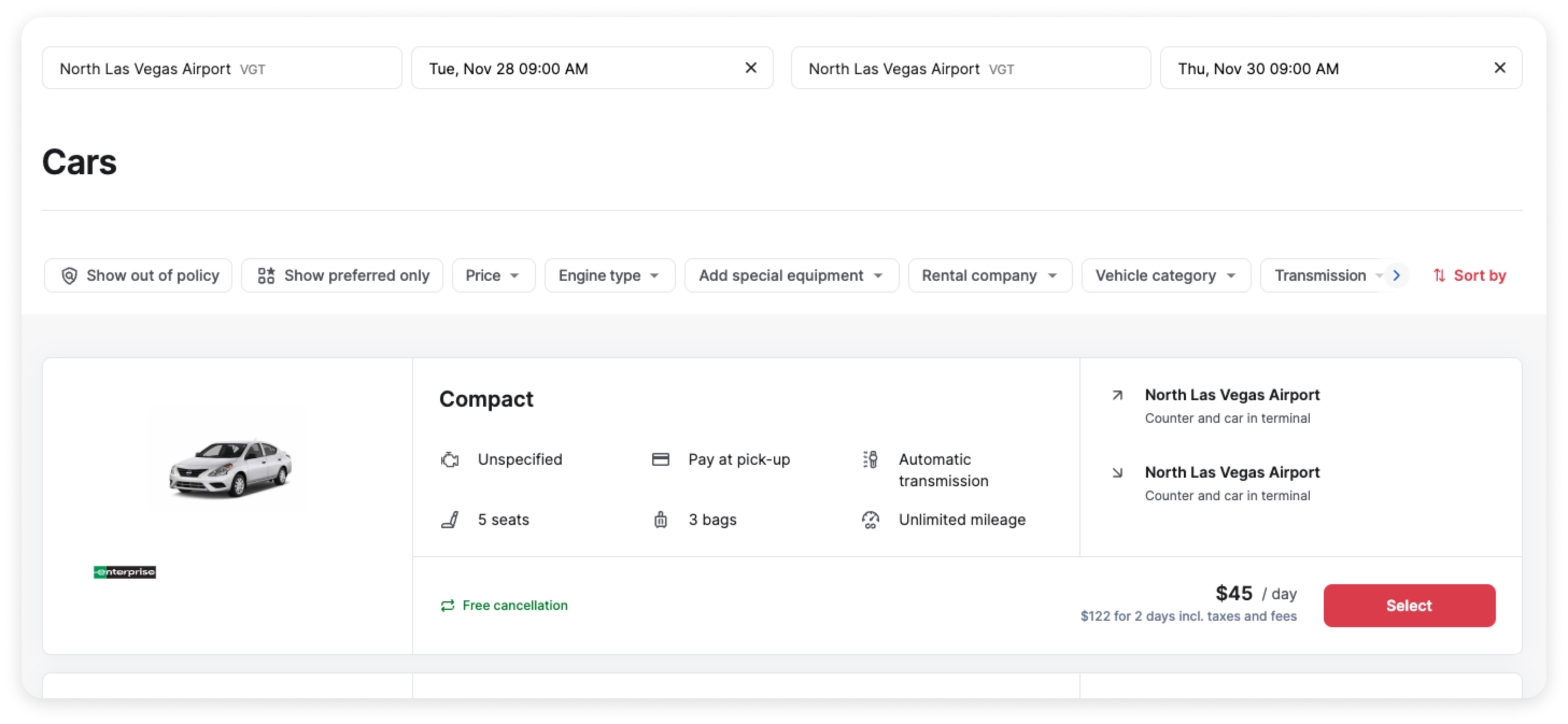
- Feu clic a Selecciona per continuar amb l'opció de lloguer escollida. A continuació, es mostrarà la pàgina de Pagament.
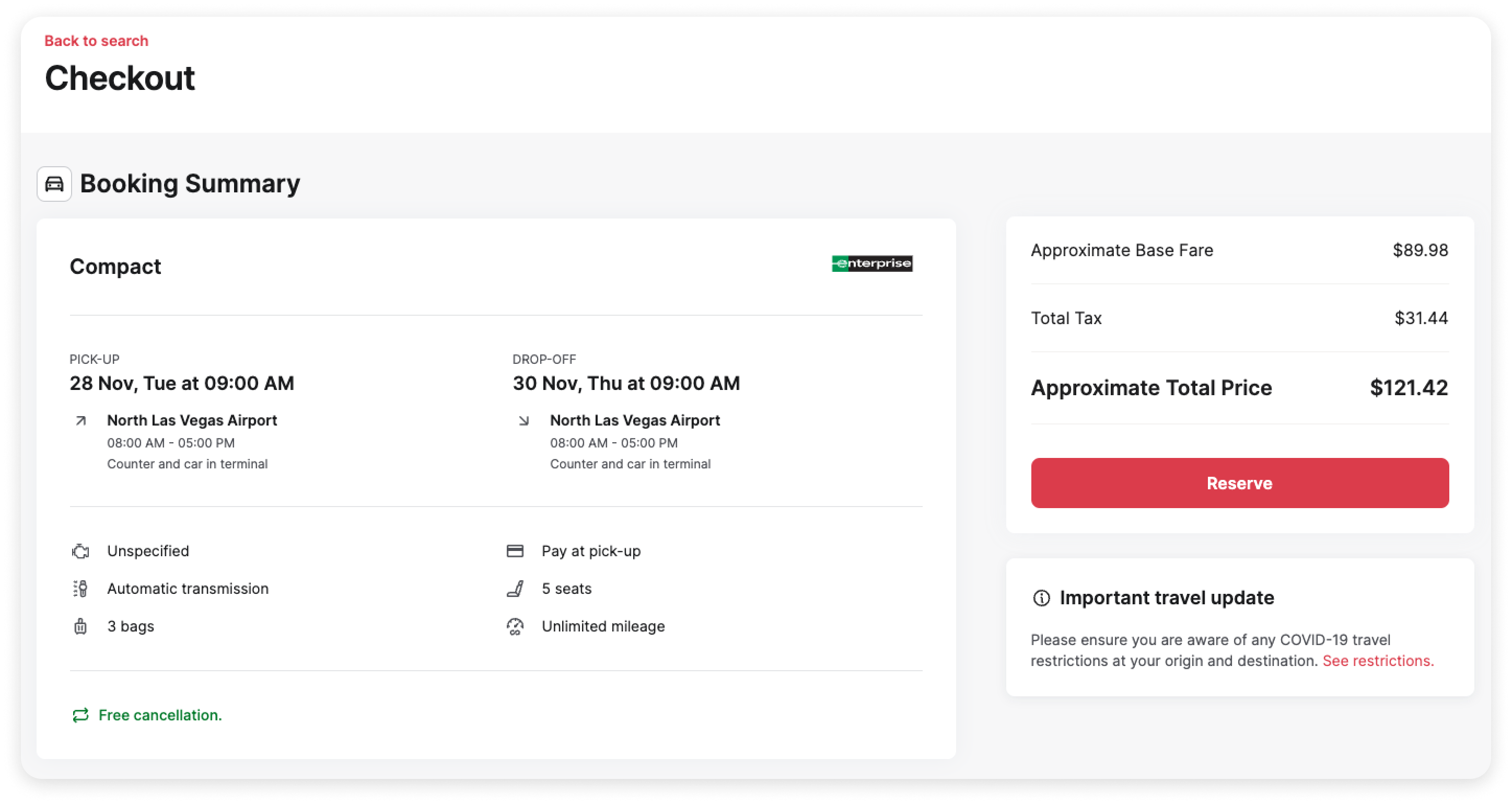
- La pàgina de Checkout us permet revisar les condicions i limitacions de la tarifa del vehicle de lloguer, comprovar i actualitzar les dades de contacte de la persona viatgera, afegir la informació de membre preferent de la companyia de lloguer (si no s’ha afegit automàticament) i triar la forma de pagament. També podeu consultar els requisits de la companyia de lloguer desplegant el menú blau. Reviseu i actualitzeu aquesta informació segons calgui. A continuació:
- assigneu el lloguer a un viatge(en la majoria de casos, el sistema ho farà automàticament per vosaltres). També podeu seleccionar un viatge existent o crear-ne un de nou.
- (opcional) si recolliu el vehicle a l’aeroport i el trajecte inclou un vol, indiqueu el vol d’arribada a la secció Vol d’arribada. Això permetrà a la companyia de lloguer saber quan arribeu, especialment si el vostre vol s’endarrereix. És especialment rellevant si l’oficina de lloguer té horari restringit i pot estar tancada quan aterreu.
- trieu la forma de pagament. En alguns casos, pot ser que ja hi hagi una opció predeterminada o que la vostra empresa només permeti determinats mètodes de pagament. Si reserveu el vehicle amb una targeta virtual i després heu de mostrar-ne el número a la companyia de lloguer, el podreu consultar a la confirmació (a la pàgina Viatges) 24 hores abans de l’hora prevista per recollir el cotxe.
- Si la reserva del vehicle és “pagament en recollir”, no caldrà seleccionar cap mètode de pagament ni es mostraran opcions, ja que l’import es pagarà directament al moment de recollir el vehicle.
- indiqueu qualsevol dada específica de l’empresa que sigui necessària (per exemple, Motiu del viatge).
- consulteu si hi ha avisos importants relacionats amb el viatge.
- Quan tingueu tot a punt per finalitzar la reserva, feu clic a Reservar. El vehicle de lloguer que heu seleccionat quedarà reservat.
Nota: Si el vostre administrador ha configurat el sistema perquè calgui una aprovació prèvia per fer reserves, feu clic a Sol·licitar aprovació. Un cop aprovat, el sistema finalitzarà la reserva automàticament (sempre que el preu no hagi augmentat més d’un 10% des del moment en què es va fer la sol·licitud). En alguns casos excepcionals, pot ser que hàgiu d’acabar la reserva manualment; en aquest cas rebreu un enllaç per correu electrònic per completar la reserva a la pàgina de Viatges. Si la sol·licitud no s’aprova, no podreu completar la reserva.
Si l’administrador ho permet, podeu fer una reserva per a un convidat activant l’opció Reservar per a un convidat. Això farà que el nom del viatger passi a ser Viatger convidat (el vostre nom continuarà apareixent just a sota).
Temes relacionats
- Cancel·lar una reserva de vehicle de lloguer
- Modificar una reserva de vehicle de lloguer
- Reservar un hotel
- Reserva un vol
T'ha resultat útil aquest article?
Genial!
Gràcies pels teus comentaris
Sentim que no t'hàgim pogut ajudar
Gràcies pels teus comentaris
Comentaris enviats
T'agraïm el teu esforç i intentarem arreglar l'article