Rezervácia prenájmu auta
Týmto postupom si môžete vyhľadať a zarezervovať prenájom auta.
Všetky rezervácie musia byť priradené ku konkrétnej ceste. Systém môže vašu rezerváciu automaticky priradiť k existujúcej ceste, alebo pre vás vytvorí novú cestu a rezerváciu k nej priradí. Cestu si môžete vytvoriť aj vopred manuálne cez stránku Cesty alebo ju vytvoríte priamo počas rezervácie.
Ak budete v budúcnosti potrebovať prenájom auta upraviť alebo zrušiť, odporúčame vybrať si možnosť, ktorá umožňuje bezplatné zrušenie.- Kliknite na Rezervovať v hlavnom menu v nástroji Online Booking Tool.
- Vyberte ikonu Auto.
- Zadajte miesto prevzatia a odovzdania auta.
Miesto môže byť adresa, názov mesta, pracovisko alebo názov letiska. Ak zadáte ulicu alebo pracovisko, systém automaticky vyhľadá najbližšie miesto na vyzdvihnutie auta. - Zadajte dátum a čas prevzatia aj vrátenia auta.
- Zaškrtnite políčko Rovnaké miesto vrátenia, ak plánujete auto vrátiť na tom istom mieste, kde ste si ho prevzali.
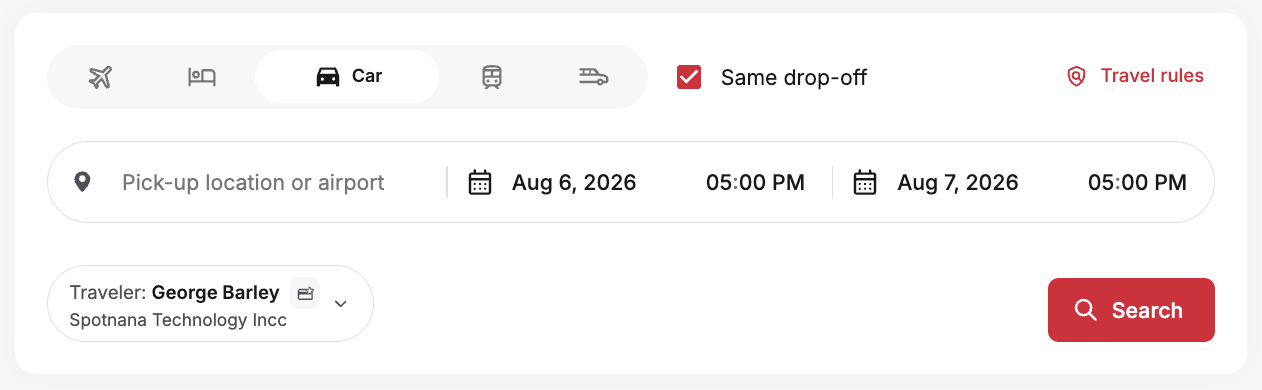
- Kliknite na Vyhľadávanie. Stránka s ponukou áut zobrazí možnosti prenájmu, ktoré zodpovedajú vašim zadaným kritériám. Auto Na stránke s ponukou áut sa zobrazia všetky možnosti prenájmu, ktoré vyhovujú vašim požiadavkám.
- Ak vaša spoločnosť uprednostňuje určité autopožičovne, tieto budú označené bannerom Preferované a môžete mať nárok na špeciálne ceny alebo ďalšie výhody. AAk chcete zobraziť len ponuky od autopožičovní, ktoré vaša spoločnosť označila ako „preferované“, použite filter Iba preferované spoločnosti (v sekcii Obľúbené filtre).
- Zoznam možností si môžete zúžiť aj podľa týchto kritérií: cena, typ vozidla alebo ďalšie parametre:
- Cena
- Zobraziť aj možnosti mimo firemnej politiky (v sekcii Obľúbené filtre) – Táto možnosť je vybratá automaticky, ale môžete ju vypnúť.
- Zobraziť iba virtuálne platby (v časti Obľúbenéfiltre) – Ak je táto možnosť vybraná, zobrazia sa vám iba možnosti prenájmu áut, ktoré akceptujú platby z virtuálnych kariet.
- Typ motora (hybrid, benzín, elektrický a pod.)
- Autopožičovňa – môžete vybrať jednu alebo viac
- Kategória vozidla – môžete vybrať jednu alebo viac
- Prevodovka (manuálna, automatická)
- Parametre vozidla
- Špeciálne vybavenie – môžete vybrať jednu alebo viac možností (nosič na bicykle, detská sedačka, strešný box, snehové reťaze a pod.)
- Kliknite na Zoradiť podľa, ak chcete zoradiť ponuky áut podľa svojich potrieb.
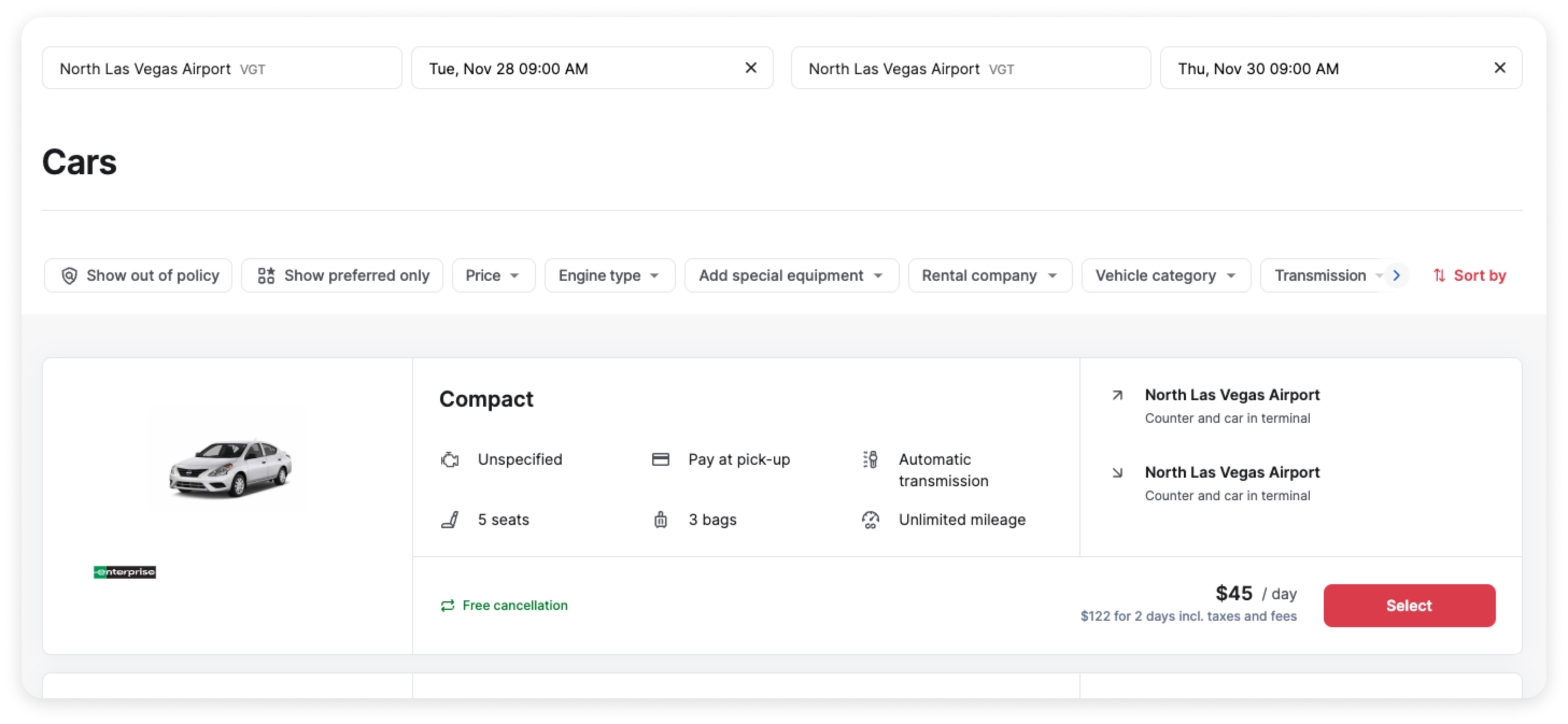
- Kliknite na Vybrať, ak chcete pokračovať s vybranou ponukou. Zobrazí sa stránka Pokladňa.
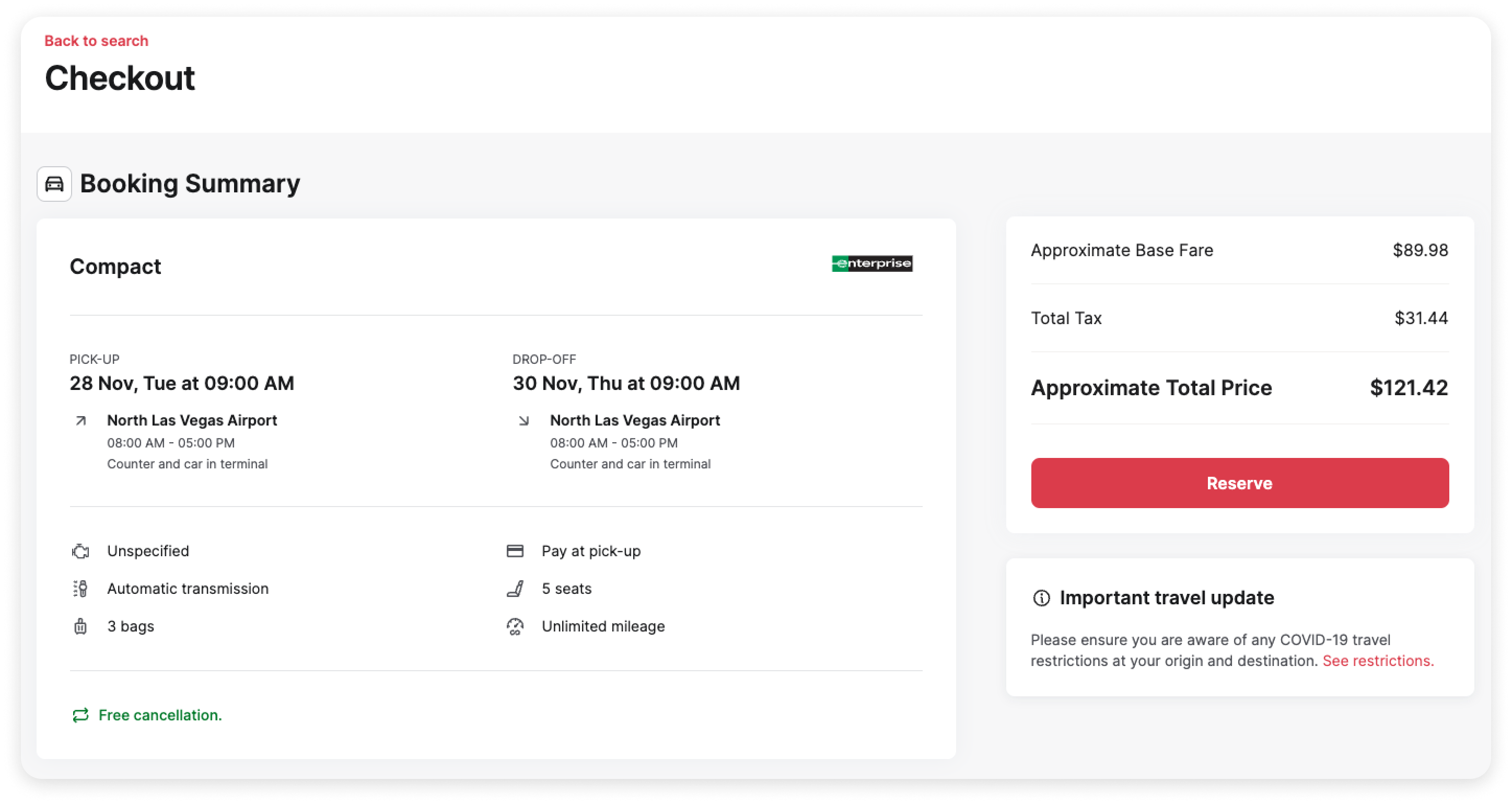
- Stránka Checkout vám umožňuje skontrolovať podrobnosti o cene prenájmu auta a prípadné obmedzenia, upraviť alebo doplniť kontaktné údaje cestujúceho, zadať číslo členského programu autopožičovne (ak nebolo načítané automaticky) a vybrať spôsob platby. Po rozkliknutí modrého menu nájdete aj požiadavky autopožičovne. Všetky tieto informácie si môžete podľa potreby skontrolovať a upraviť. Potom:
- zvoľte cestu, ku ktorej bude vaša rezervácia auta priradená(vo väčšine prípadov systém rezerváciu automaticky priradí k vašej ceste). Môžete si však vybrať aj existujúcu cestu alebo vytvoriť novú.
- (voliteľné) ak si auto preberáte na letisku a letecká doprava je súčasťou vašej cesty, vyberte v sekcii Príletový let číslo letu, ktorým priletíte. Vďaka tomu bude mať autopožičovňa prehľad o vašom príchode aj v prípade meškania letu. Toto je obzvlášť dôležité, ak má pobočka autopožičovne obmedzené otváracie hodiny a po vašom prílete by už bola zatvorená.
- zvoľte spôsob platby. V niektorých prípadoch môže byť predvolený spôsob platby už nastavený, prípadne vaša spoločnosť povoľuje len určité typy platieb. Ak rezervujete auto cez virtuálnu kartu a neskôr budete potrebovať jej číslo pre autopožičovňu, zobrazí sa vám v potvrdení (na stránke Trips) 24 hodín pred plánovaným prevzatím vozidla.
- Ak je rezervácia auta nastavená na „platba pri prevzatí“, spôsob platby sa nevyberá a možnosti platby sa nezobrazia (platíte až pri preberaní vozidla).
- zadajte prípadné ďalšie informácie vyžadované vašou spoločnosťou (napr. Dôvod cesty).
- Skontrolujte tiež dôležité cestovné upozornenia.
- Keď máte všetko pripravené, kliknite na Rezervovať. Vybrané vozidlo bude pre vás zarezervované.
Poznámka: Ak váš správca nastavil systém tak, že je pred rezerváciou potrebné schválenie vopred , kliknite na Požiadať o schválenie. Po schválení systém automaticky dokončí rezerváciu (pokiaľ sa cena nezvýšila o viac ako 10 % od času podania žiadosti). V niektorých prípadoch môže byť potrebné dokončiť rezerváciu ručne – v tom prípade vám príde e-mail s odkazom, cez ktorý môžete rezerváciu dokončiť na stránke Cesty. Ak žiadosť nebude schválená, rezerváciu nebude možné dokončiť.
Ak to správca povolil, môžete rezervovať aj pre hosťa kliknutím na prepínač Rezervovať pre hosťa. Tým sa meno cestujúceho zmení na Hosťujúci cestujúci (vaše meno bude uvedené pod týmto menom).
Súvisiace témy
Bol tento článok nápomocný?
To je skvelé!
Ďakujeme za odoslanie reakcie
Prepáčte! Nemohli sme byť nápomocní
Ďakujeme za odoslanie reakcie
Spätná väzba bola odoslaná
Oceňujeme si vašu snahu a pokúsime sa článok opraviť