Rezervēt nomas automašīnu
Lai atrastu un rezervētu nomas automašīnu, izmantojiet šo soli pa solim aprakstīto kārtību.
Jebkura veiktā rezervācija ir jāsaista ar konkrētu braucienu. Sistēma var automātiski piesaistīt rezervāciju jau esošam braucienam vai arī izveidot jaunu braucienu un pievienot tam rezervāciju. Ja vēlaties, braucienu varat izveidot arī iepriekš, izmantojot Braucieni lapu, vai arī izveidot braucienu rezervēšanas laikā.
Ja pastāv iespēja, ka vēlāk būs nepieciešams mainīt vai atcelt nomas automašīnu, iesakām izvēlēties tādu piedāvājumu, kurā ir iekļauta bezmaksas atcelšana.- Nospiediet Rezervēt galvenajā izvēlnē sadaļā Online Booking Tool.
- Izvēlieties Auto ikonu.
- Ievadiet nomas automašīnas saņemšanas un nodošanas vietas.
Vietu var norādīt kā adresi, pilsētas nosaukumu, biroja atrašanās vietu vai lidostas nosaukumu. Ja ievadīsiet ielas adresi vai biroja vietu, meklētājs mēģinās atrast tuvāko auto nomas punktu. - Ievadiet automašīnas saņemšanas un nodošanas datumu un laiku.
- Atzīmējiet Atgriezt tajā pašā vietā izvēles rūtiņu, ja automašīnu plānojat nodot atpakaļ tajā pašā vietā, kur to saņēmāt.
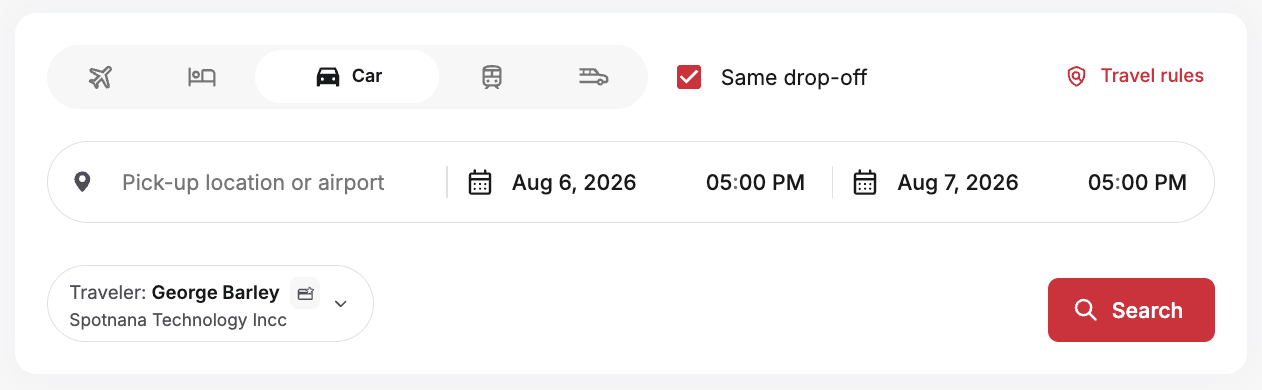
- Nospiediet Meklēt. Automašīnuizvēleslapa parādīs nomas automašīnas, kas atbilst jūsu norādītajiem kritērijiem. Ja jūsu uzņēmums ir noteicis priekšroku kādām konkrētām auto nomas kompānijām, tās būs atzīmētas ar
- “Ieteikts”baneri, un jums var būt pieejamas īpašas cenas vai papildu priekšrocības. Ja vēlaties redzēt tikai tās automašīnas, ko uzņēmums atzinis par vēlamām, izvēlieties filtru Tikai uzņēmuma ieteiktās(atrodams sadaļā Populārie filtri).Jūs varat atlasīt automašīnas pēc šādiem kritērijiem, laisašaurinātu piedāvājumu sarakstu
- : CenaRādīt neatbilstošos (
- atrodams sadaļā
- Populāriefiltri). filtri) – Šī iespēja ir izvēlēta pēc noklusējuma, taču to varat atslēgt.
- Rādīt tikai virtuālos maksājumus (sadaļā Populāriefiltri) – Ja izvēlēts, jūs redzēsiet tikai tās automašīnu nomas iespējas, kas pieņem maksājumus ar virtuālajām kartēm.
- Dzinēja tips (hibrīds, benzīns, elektriskais u.c.)
- Nomas uzņēmums – varat izvēlēties vienu vai vairākus
- Transportlīdzekļa kategorija – varat izvēlēties vienu vai vairākas
- Ātrumkārba (manuālā, automātiskā)
- Transportlīdzekļa tehniskie dati
- Papildu aprīkojums – izvēlieties vienu vai vairākus (velosipēda turētājs, bērnu sēdeklītis, jumta bagāžnieks, sniega ķēdes u.c.)
- Noklikšķiniet uz Kārtot pēc, lai sakārtotu auto nomas piedāvājumus pēc saviem ieskatiem.
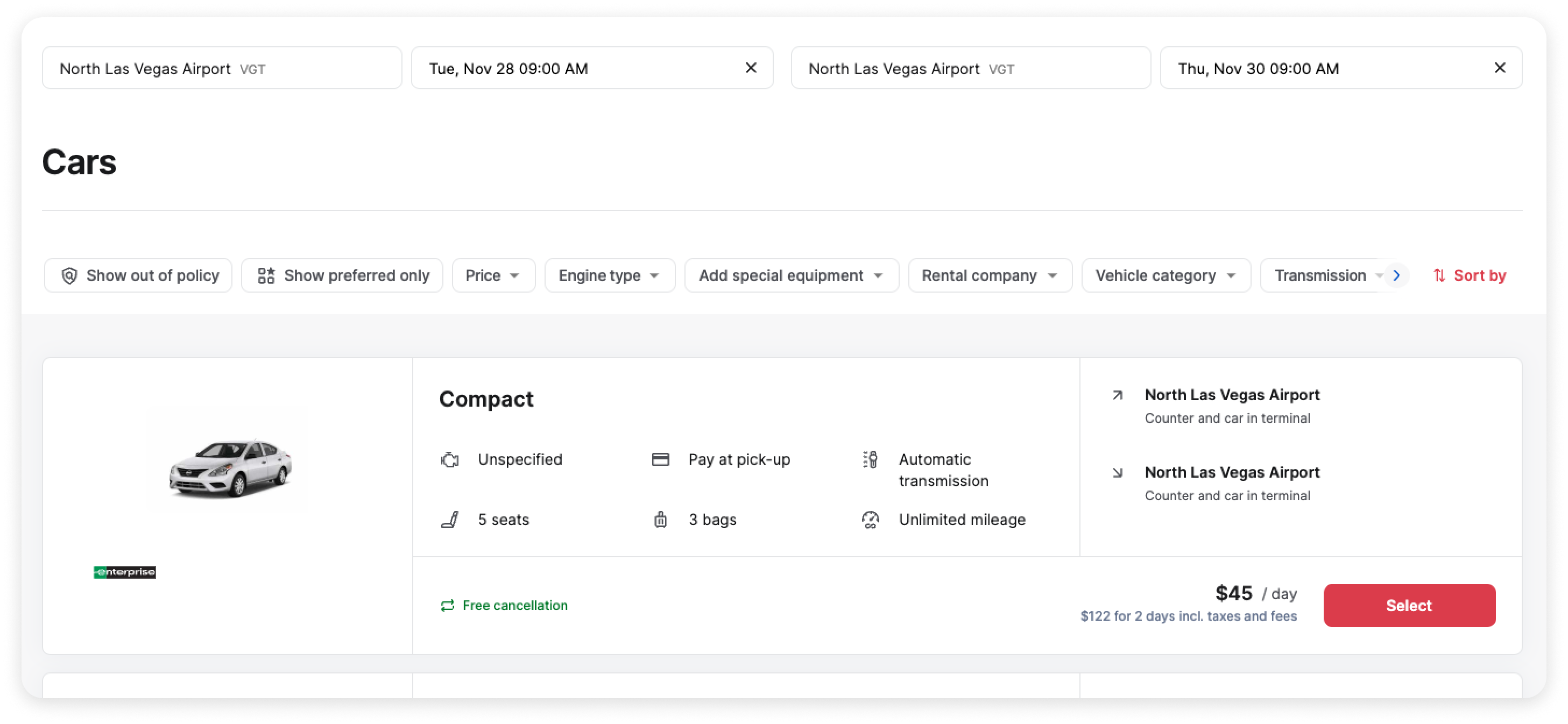
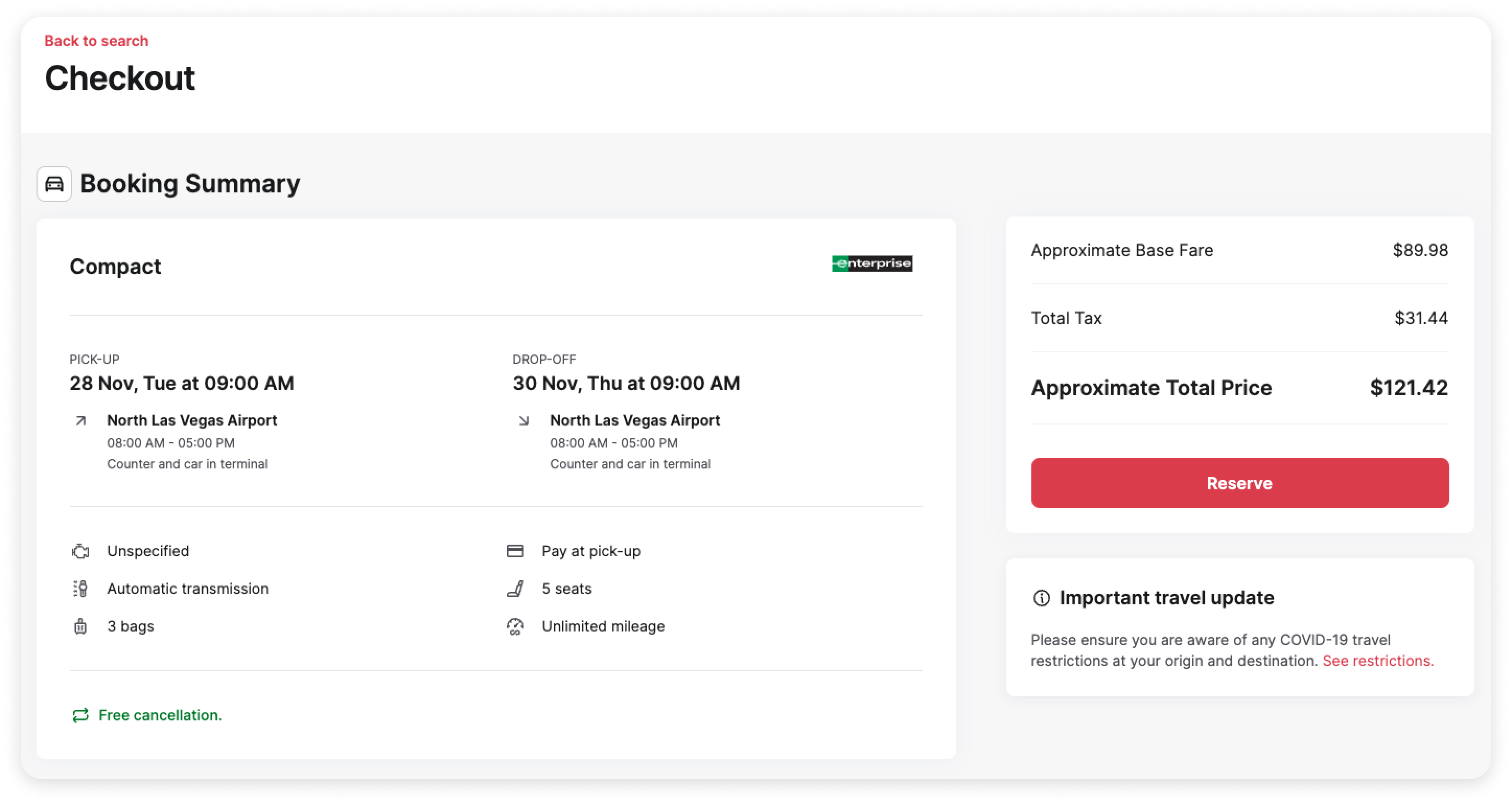
- Noklikšķiniet uz Izvēlēties, lai turpinātu ar izvēlēto auto nomas piedāvājumu. Tiks atvērta Apmaksaslapa.
- Lapa Checkout ļauj pārskatīt nomas auto cenas detaļas un ierobežojumus, pārbaudīt un labot ceļotāja kontaktinformāciju, ievadīt nomas auto klienta kartes datus (ja tie nav ielādēti automātiski), kā arī izvēlēties apmaksas veidu. Atverot zilo izvēlni, varat apskatīt arī nomas uzņēmuma prasības. Lūdzu, pārskatiet un nepieciešamības gadījumā atjaunojiet šo informāciju. Tālāk:
- izvēlieties braucienu, ar kuru saistīt savu auto nomas rezervāciju (lielākajā daļā gadījumu sistēma rezervāciju automātiski piesaistīs kādam no jūsu braucieniem). Varat arī izvēlēties jau esošu braucienu vai izveidot jaunu.
- (pēc izvēles) ja braucienā paredzēts lidojums un auto saņemsiet lidostā, sadaļā Arrival Flight norādiet savu ielidošanas reisu. Tas palīdzēs nomas uzņēmumam sekot līdzi jūsu ierašanās laikam, ja lidojums kavējas. Šī informācija ir īpaši svarīga, ja nomas punkts strādā noteiktās stundās un pēc jūsu ielidošanas varētu būt slēgts.
- izvēlieties apmaksas veidu. Dažos gadījumos noklusētais apmaksas veids jau būs atlasīts vai arī jūsu uzņēmums atļaus izmantot tikai noteiktus maksājumu veidus. Ja rezervējat auto ar virtuālo karti un vēlāk būs nepieciešams uzrādīt šīs kartes numuru nomas uzņēmumam, tas būs pieejams jūsu apstiprinājumā (lapā Trips) 24 stundas pirms auto saņemšanas laika.
- Ja rezervācija ir ar apmaksu saņemšanas brīdī (“pay at pickup”), apmaksas veids nebūs jāizvēlas un maksājuma iespējas netiks rādītas (jo samaksāsiet, kad saņemsiet auto).
- ievadiet jebkādu uzņēmuma prasīto papildu informāciju (piemēram, Brauciena mērķis).
- Pārskatiet arī svarīgākos ceļojuma atjauninājumus.
- Kad esat gatavs pabeigt rezervāciju, noklikšķiniet uz .RezervētJūsu izvēlētais nomas auto tiks rezervēts.
Piezīme: Ja jūsu administrators ir iestatījis, ka rezervācijām nepieciešama iepriekšēja apstiprināšana, nospiediet Pieprasīt apstiprinājumu. Kad apstiprinājums būs saņemts, sistēma automātiski pabeigs rezervāciju (ja kopš apstiprinājuma pieprasīšanas brīža cena nav palielinājusies vairāk par 10%). Atsevišķos gadījumos rezervācija būs jāpabeidz pašam – šādā gadījumā uz jūsu e-pastu tiks nosūtīta saite, kas ļaus pabeigt rezervāciju sadaļā Ceļojumi. Ja pieprasījums netiks apstiprināts, rezervāciju pabeigt nevarēsiet.
Ja administrators ir atļāvis, varat rezervēt auto arī viesim, ieslēdzot Rezervēt viesim slēdzi. Šādā gadījumā ceļotāja vārds tiks nomainīts uz Viesis (jūsu vārds joprojām būs norādīts zemāk).
Saistītās tēmas
Vai šis raksts bija noderīgs?
Lieliski!
Pateicamies par jūsu atsauksmēm
Mums žēl, ka nevarējām palīdzēt!
Pateicamies par jūsu atsauksmēm
Atsauksme iesniegta
Mēs novērtējam jūsu pūles un centīsimies labot rakstu